
Claude Desktop 是什么?
Claude Desktop 是 Anthropic 官方桌面客户端,支持聊天、文件处理以及 Claude Code / CoWork 等能力。通过第三方推理配置,可以在不登录 Anthropic 账号的情况下,把请求转发到 Right Code。
注意
Claude Desktop 的菜单名称可能会随版本变化,如果和下文不完全一致,在应用菜单中找到对应的配置项即可。
重要
开始前请先准备好 RightCode 的 ApiKey。如果还没有 Key,可以先参考 ApiKey 管理 生成。
一、下载安装
- 打开 Claude Desktop 官方下载。
- 双击运行安装程序,按向导完成安装。
- 安装完成后先退出客户端,注意退出小托盘,如下图。
- 安装完成后开始配置
Windows 安装失败怎么办
Windows 安装程序在安装过程中需要访问 Anthropic 官方服务器。如果网络不通,安装会直接报错。可以把代理软件切换到 TUN 模式(全局) 后重试;或者让安装程序单独走代理:
- 在安装程序所在的文件夹地址栏输入
cmd并回车,打开命令行; - 确认代理软件的本地端口(例如 Clash Verge 默认是
7897),然后依次执行:
set HTTP_PROXY=http://127.0.0.1:7897
set HTTPS_PROXY=http://127.0.0.1:7897
"Claude Setup.exe"
把 7897 换成你自己的端口,Claude Setup.exe 换成实际的安装包文件名。
- 打开 Claude Desktop 官方下载。
- 打开下载好的安装包,将 Claude 拖入
Applications(应用程序)文件夹。 - 在启动台或「应用程序」文件夹中打开 Claude。
提示
后面是手动配置教程,如果你是小白,强烈建议使用 CC-Switch 来进行配置,小白友好,避免手动配置错误!
CC-Switch 支持一键导入 Claude Code 配置并切换渠道。如果你只想手动配置,继续按照下面的步骤操作即可。
二、绕过登录并配置RightCode
1. 开启开发者模式
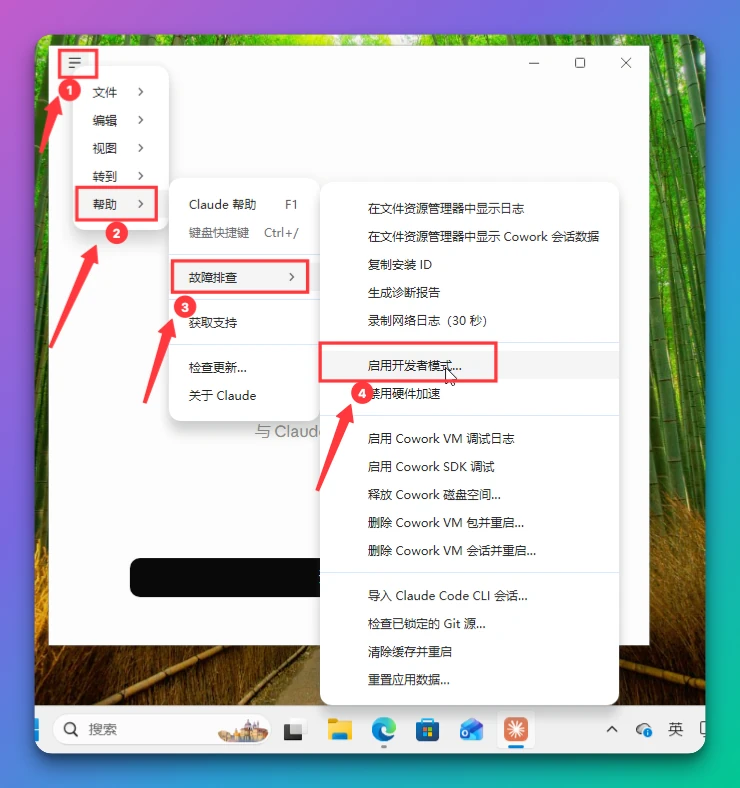
打开 Claude Desktop(无需登录),点击窗口左上角的 ☰ 菜单,依次选择 帮助 → 故障排查 → 启用开发者模式...,在弹出的确认框中确认开启。
2. 进入第三方推理配置
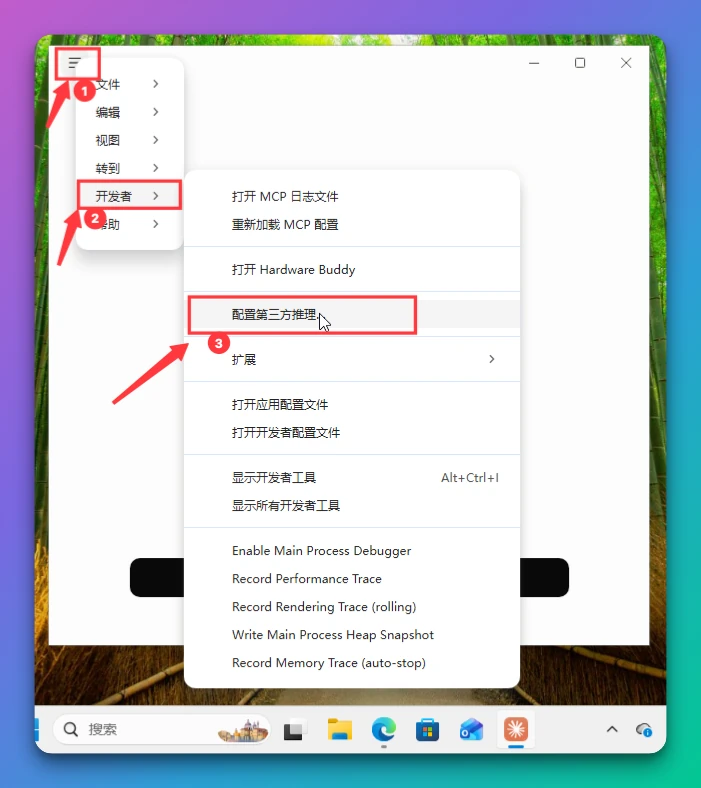
开启开发者模式后,左上角菜单中会多出 开发者 选项。点击 ☰ 菜单 → 开发者 → 配置第三方推理。
3. 填写 Right Code 连接信息
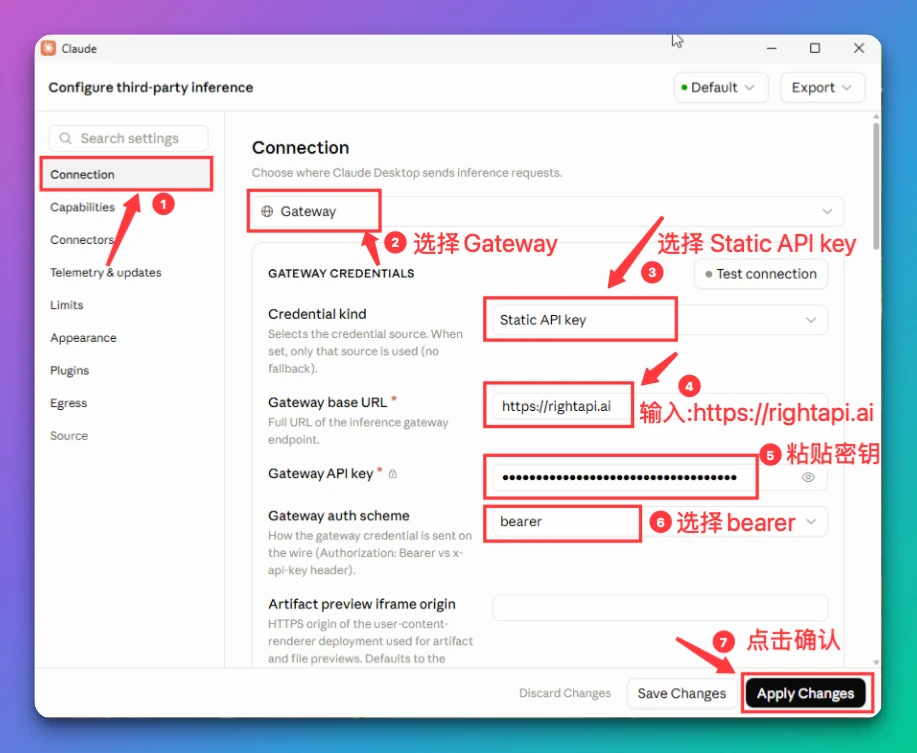
在弹出的「Configure third-party inference」窗口中,左侧选择 Connection,然后按下表填写:
| 配置项 | 填写内容 |
|---|---|
| Connection(连接方式) | 选择 Gateway |
| Credential kind | 选择 Static API key |
| Gateway base URL | https://rightapi.ai |
| Gateway API key | 粘贴你在 Right Code 控制台创建的 API 密钥 |
| Gateway auth scheme | 选择 bearer |
其余选项保持默认即可,填写完成后点击右下角的 Apply Changes。
提示
填写完成后可以先点击右上角的 Test connection 测试连通性,确认无误后再应用。
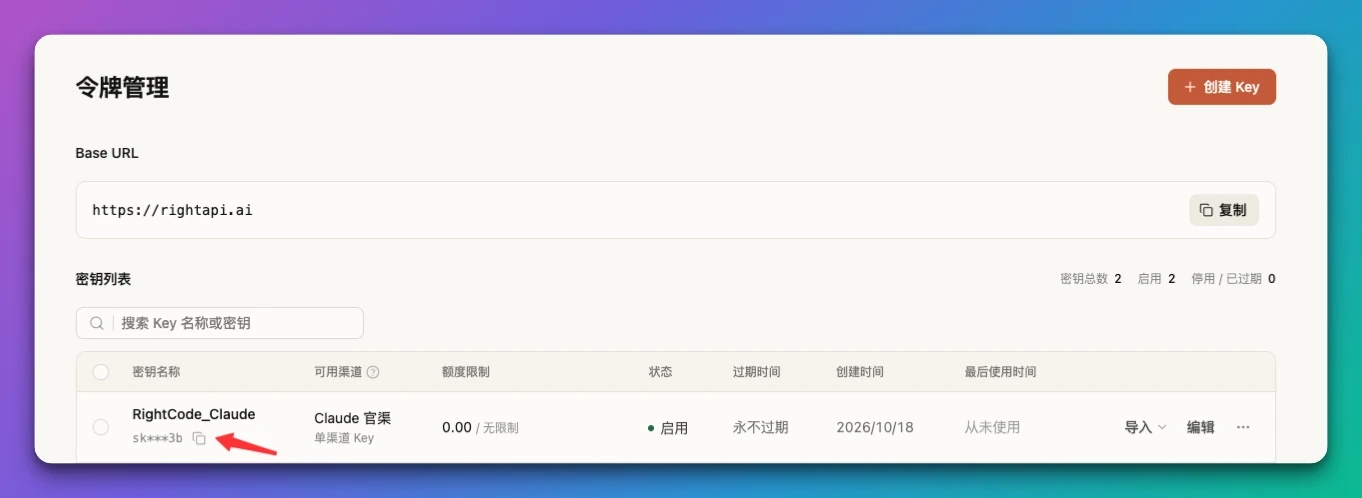
Gateway API key 可以在 Right Code 控制台的 令牌管理 页面获取:在密钥列表中找到要使用的 Key,点击密钥旁边的 复制图标 即可复制完整密钥。
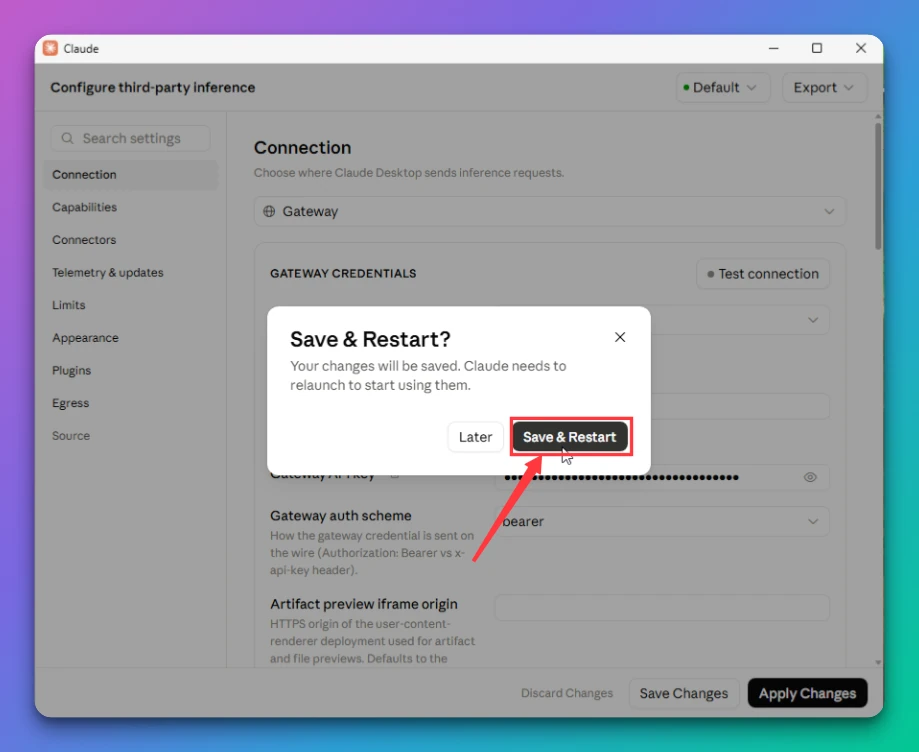
4. 保存并重启
在弹出的「Save & Restart?」对话框中点击 Save & Restart,Claude Desktop 会自动重启并加载新配置。
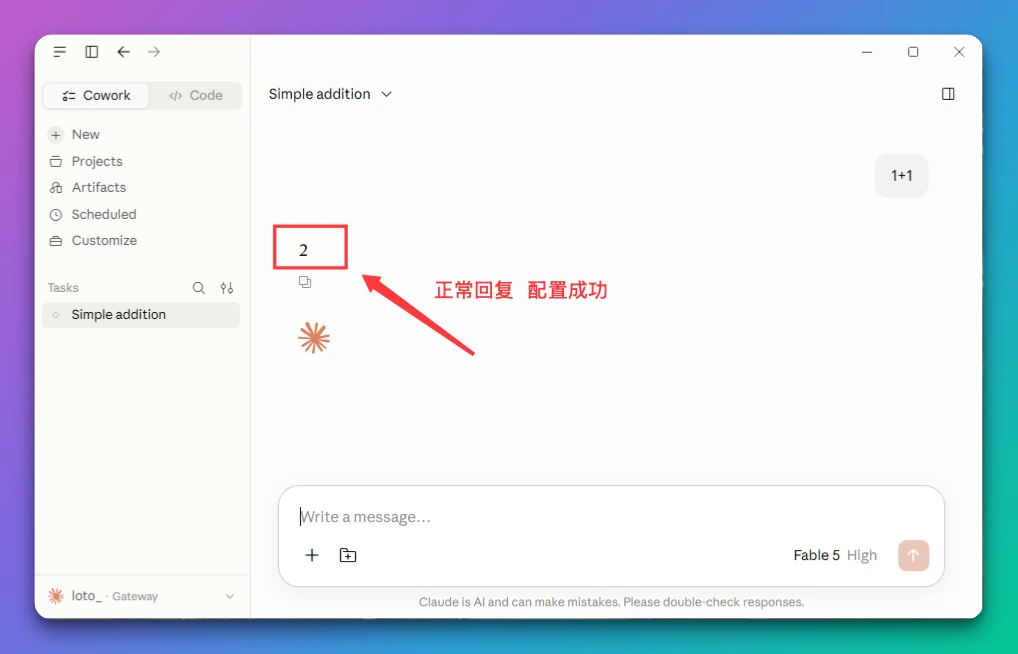
5. 验证配置
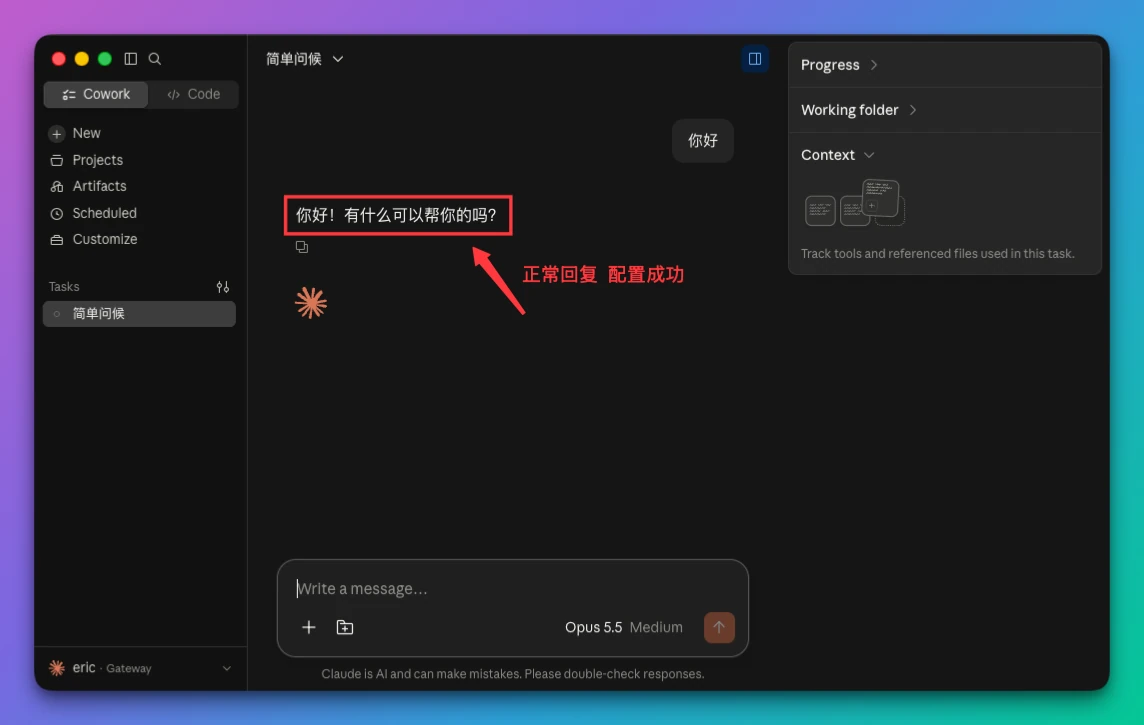
重启后客户端会直接进入主界面,左下角显示 Gateway 即表示已通过网关模式运行。新建一个对话随便发送一条消息(例如 1+1),能正常收到回复就说明配置成功。
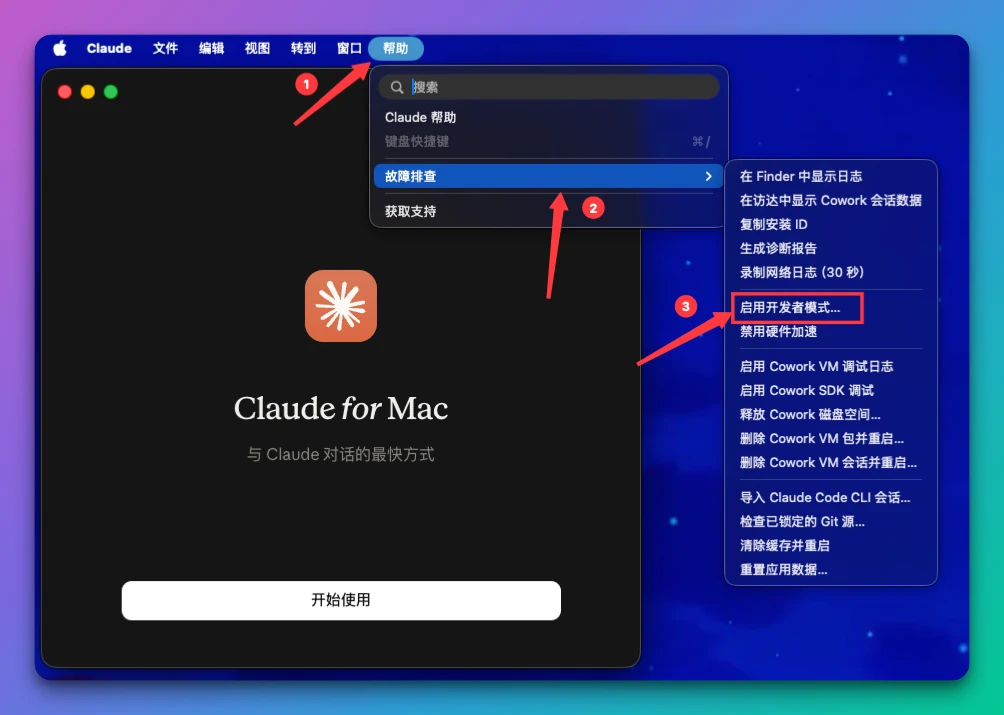
1. 开启开发者模式
打开 Claude Desktop(无需登录),点击屏幕顶部菜单栏的 帮助 → 故障排查 → 启用开发者模式...,在弹出的确认框中确认开启。
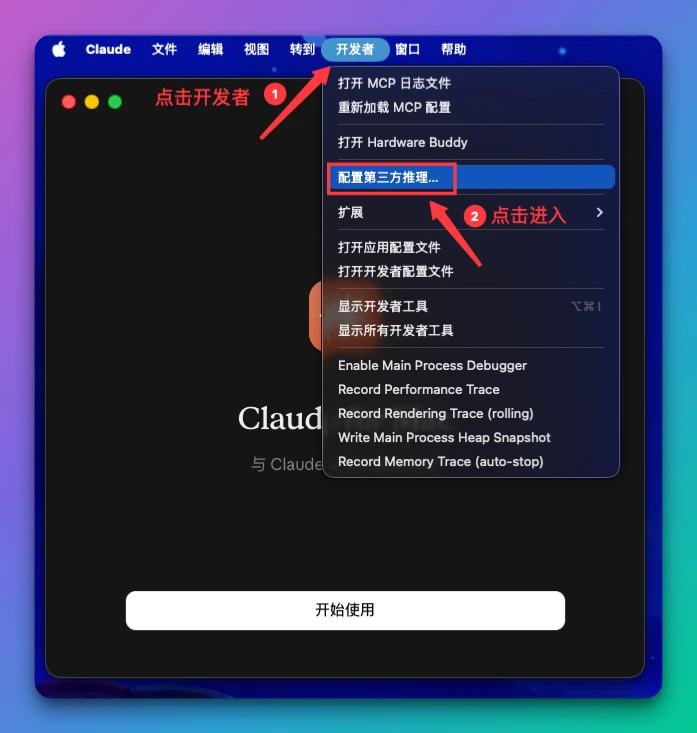
2. 进入第三方推理配置
开启开发者模式后,顶部菜单栏会多出 开发者 菜单。点击 开发者 → 配置第三方推理...。
3. 填写 Right Code 连接信息
在弹出的「Configure third-party inference」窗口中,左侧选择 Connection,然后按下表填写:
| 配置项 | 填写内容 |
|---|---|
| Connection(连接方式) | 选择 Gateway |
| Credential kind | 选择 Static API key |
| Gateway base URL | https://rightapi.ai |
| Gateway API key | 粘贴你在 Right Code 控制台创建的 API 密钥 |
| Gateway auth scheme | 选择 bearer |
其余选项保持默认即可,填写完成后点击右下角的 Apply Changes,并在弹出的「Save & Restart?」对话框中点击 Save & Restart,客户端会自动重启并加载新配置。
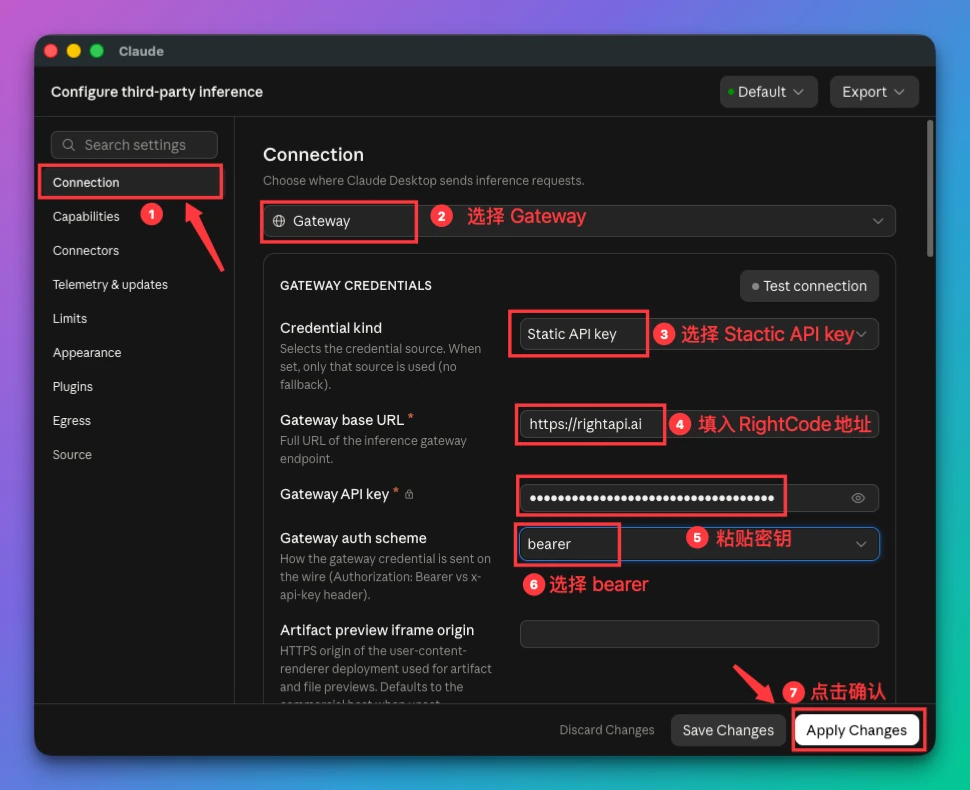
提示
填写完成后可以先点击右上角的 Test connection 测试连通性,确认无误后再应用。
Gateway API key 可以在 Right Code 控制台的 令牌管理 页面获取:在密钥列表中找到要使用的 Key,点击密钥旁边的 复制图标 即可复制完整密钥。
4. 验证配置
重启后客户端会直接进入主界面,左下角显示 Gateway 即表示已通过网关模式运行。新建一个对话随便发送一条消息(例如 你好),能正常收到回复就说明配置成功。
常见问题
- 没有看到「开发者」菜单:确认已在「帮助 → 故障排查」中启用开发者模式,必要时完全退出 Claude(包括托盘/菜单栏图标)后重新打开。
- 发送消息无回复或报错:检查 Gateway base URL 是否准确填写为
https://rightapi.ai、API 密钥是否完整复制、auth scheme 是否为bearer。
三、配置后可能出现的问题
问题 1:提示 Configured model not available(模型不可用)
首次配置后,Claude Desktop 首页可能出现 Configured model not available 的报错,展开 Details 可以看到类似 Gateway rejected model "claude-haiku-4-5" (HTTP 404)、{"error":"model not found"} 的信息。
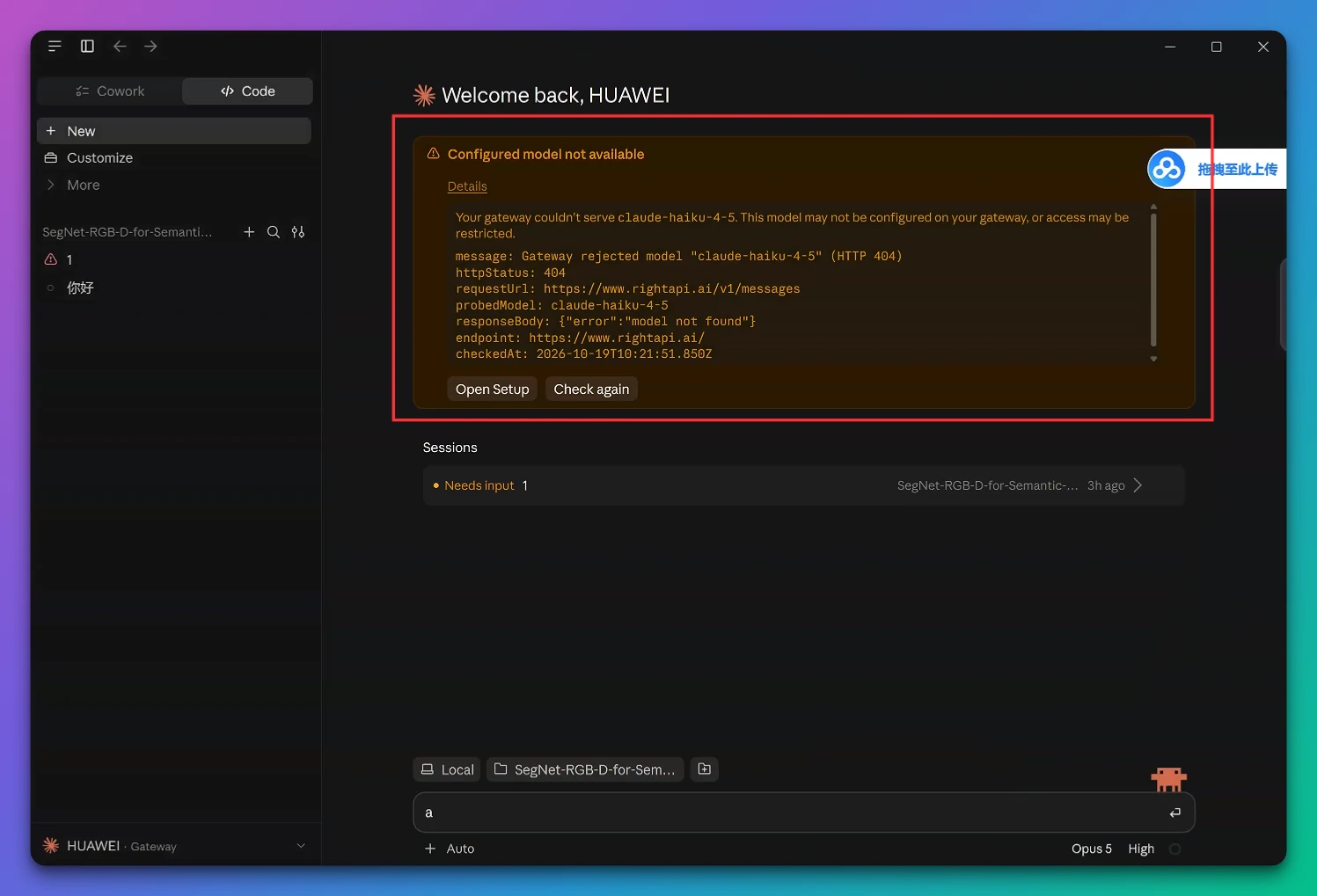
原因:客户端配置的模型名(如 claude-haiku-4-5)与 Right Code 实际提供的模型名不一致,网关找不到该模型,于是返回 404。
解决方法(以 CC-Switch 为例):
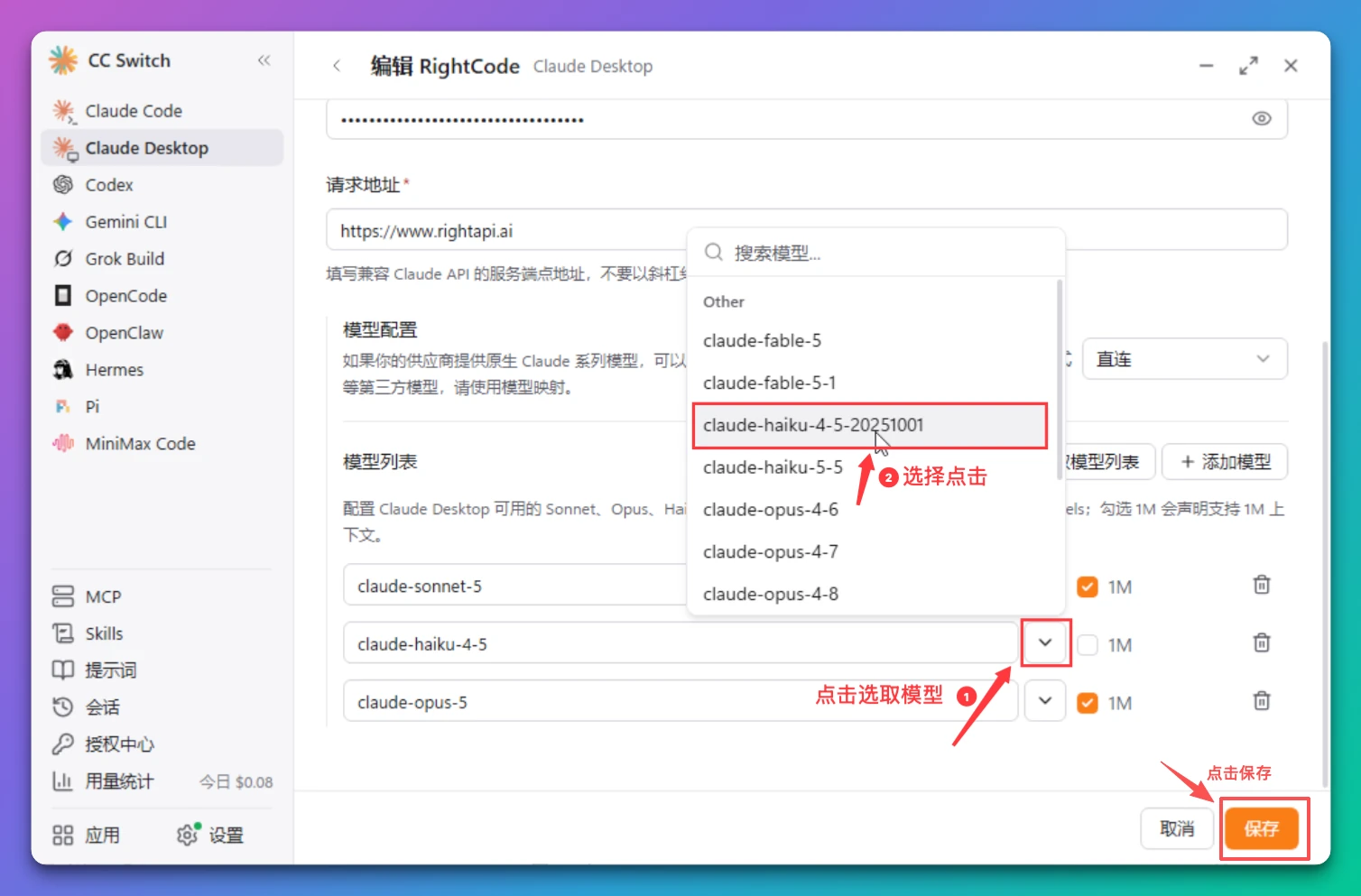
- 打开 CC-Switch,左侧选择 Claude Desktop,编辑 Right Code 供应商配置;
- 在「模型列表」中点击 获取模型列表,底部出现「获取到 N 个模型」的提示即表示获取成功;如果获取失败,请检查上方的 API 密钥和请求地址是否填写正确。
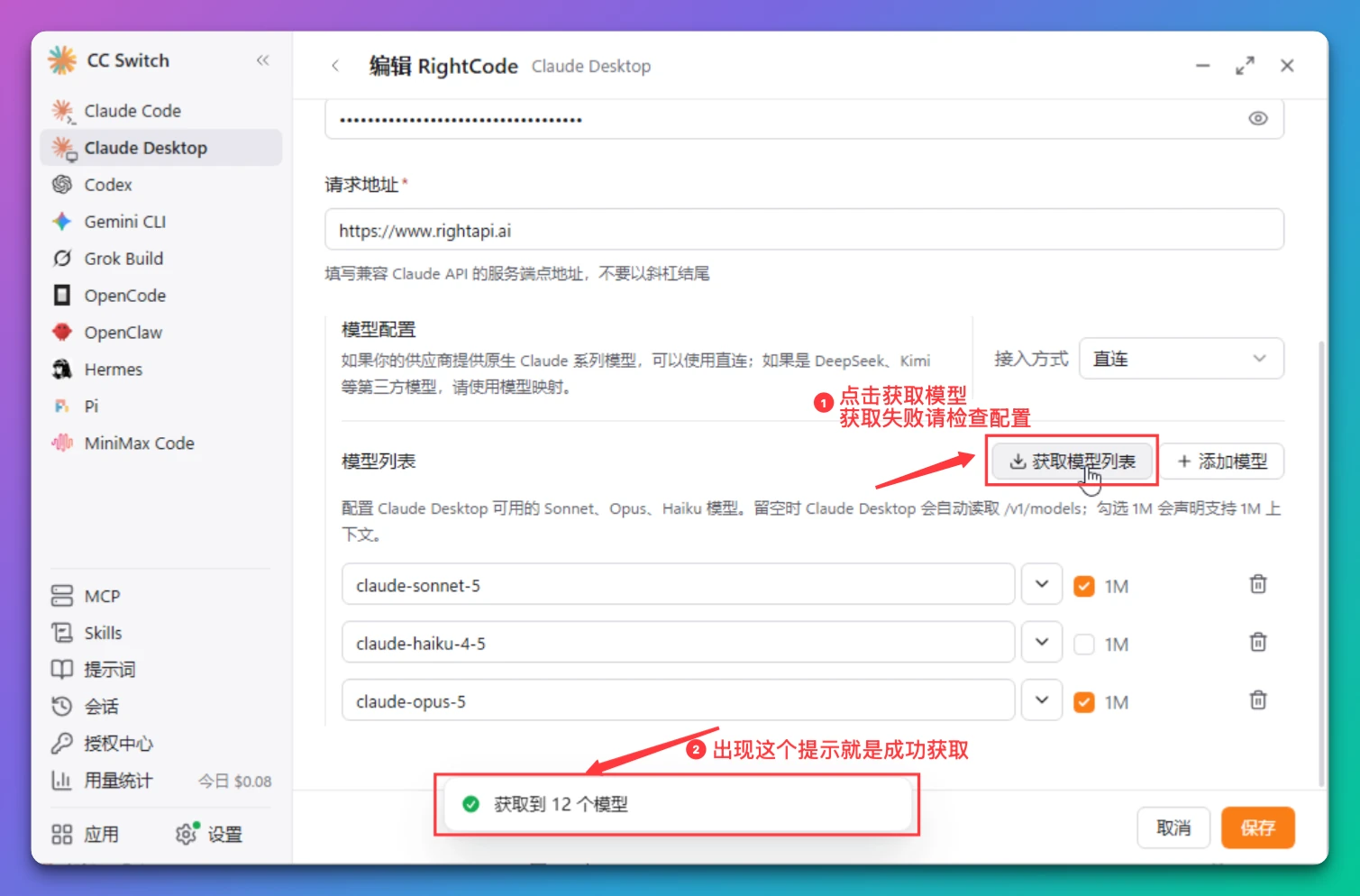
- 找到报错中提到的模型(例如
claude-haiku-4-5),点击该行右侧的 下拉箭头,在列表中选择 Right Code 实际提供的模型名(例如claude-haiku-4-5-20251001); - 点击右下角 保存,然后回到 Claude Desktop 点击报错卡片上的 Check again(或重启客户端),报错消失即可正常使用。
提示
报错里的 probedModel 字段就是出问题的模型名,按照它在模型列表中找到对应行修改即可。其他模型如果也报同样的错误,用相同方法逐个替换为下拉列表中存在的模型名。
问题 2:提示需要开启 Virtual Machine Platform(仅 Windows)
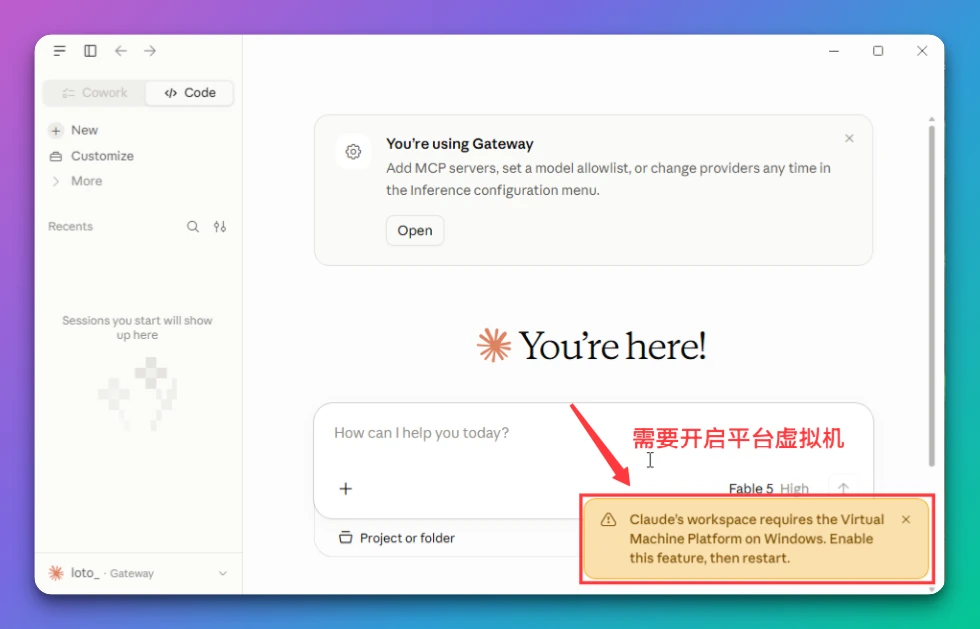
在 Windows 上切换到 Code / Cowork 时,右下角可能弹出提示:
Claude's workspace requires the Virtual Machine Platform on Windows. Enable this feature, then restart.
这表示 Claude 的工作区依赖 Windows 的「虚拟机平台」功能,需要先手动开启。
解决方法:
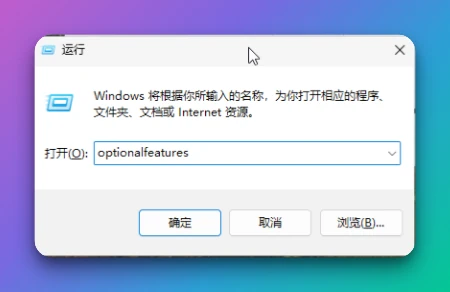
- 按下
Win + R打开「运行」窗口,输入optionalfeatures,点击 确定;
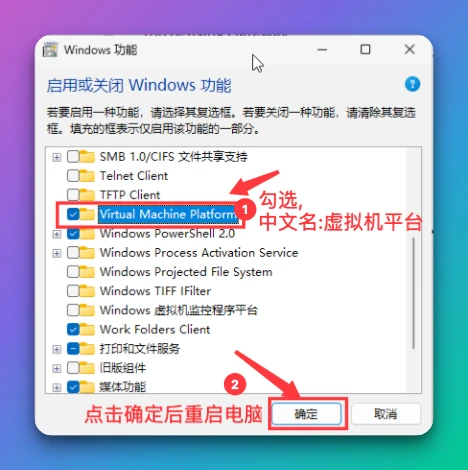
- 在弹出的「Windows 功能」窗口中,找到并勾选 Virtual Machine Platform(中文系统中显示为 虚拟机平台);
- 点击 确定,等待系统安装完成后 重启电脑,再重新打开 Claude Desktop 即可。
注意
如果勾选后仍然提示,请进入 BIOS/UEFI 确认 CPU 虚拟化(Intel VT-x / AMD-V,部分主板称为 SVM)已开启。