
 在 DeepSeek Harness 中配置使用
2026/10/24大约 3 分钟
DeepSeek Harness 支持添加自定义模型 API(OpenAI / Anthropic 兼容协议),可以直接接入 RightCode 使用。
重要
开始前请先准备好 RightCode 的 ApiKey。如果还没有 Key,可以先参考 ApiKey 管理 生成。
一、进入设置页面
- 打开 DeepSeek Harness,点击左下角你的账号,在弹出的菜单中点击
设置
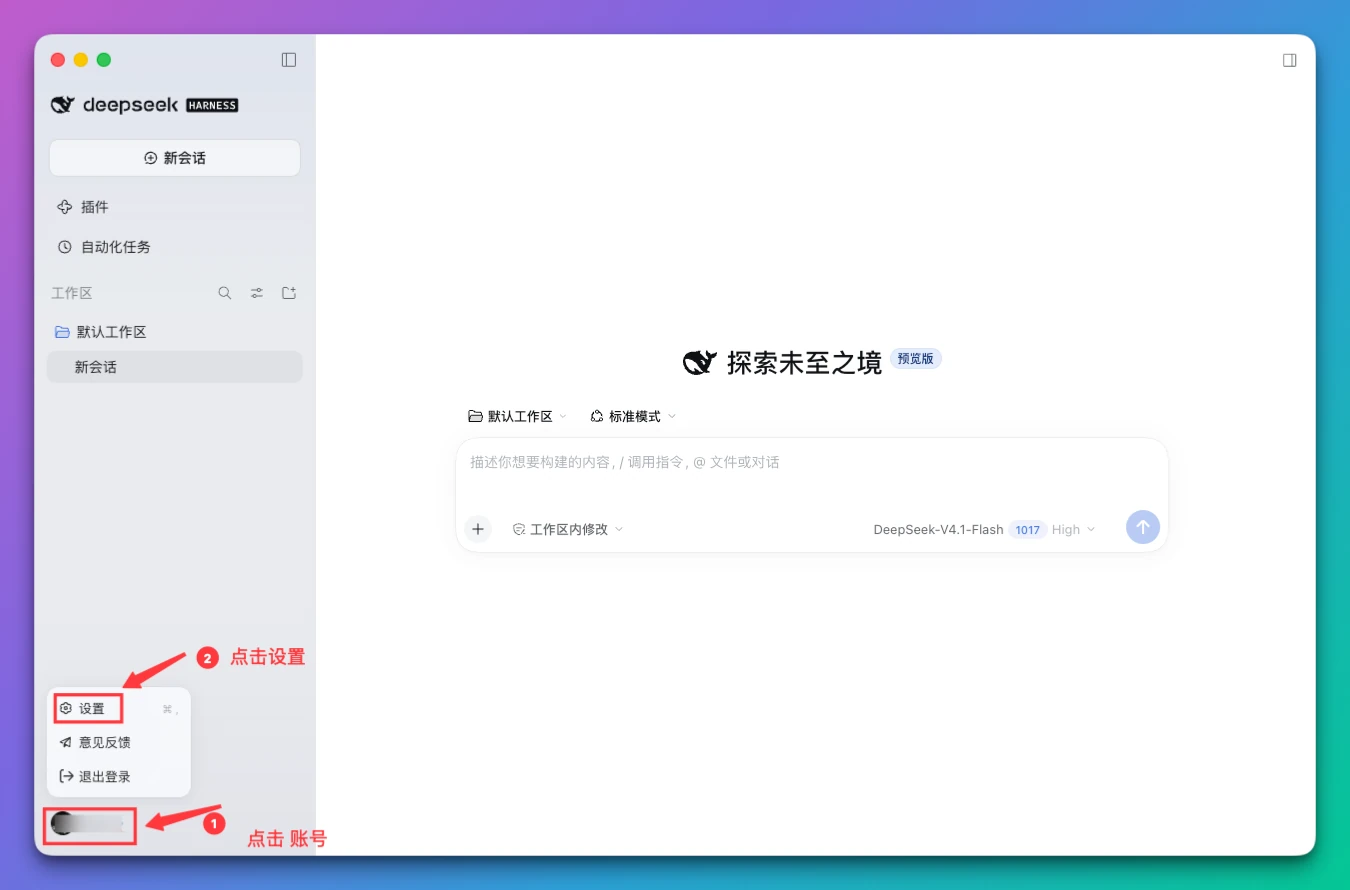
也可以直接用快捷键
⌘ + ,打开设置。
二、添加 RightCode 模型提供商
- 在设置窗口左侧选择
模型,然后点击添加模型提供商
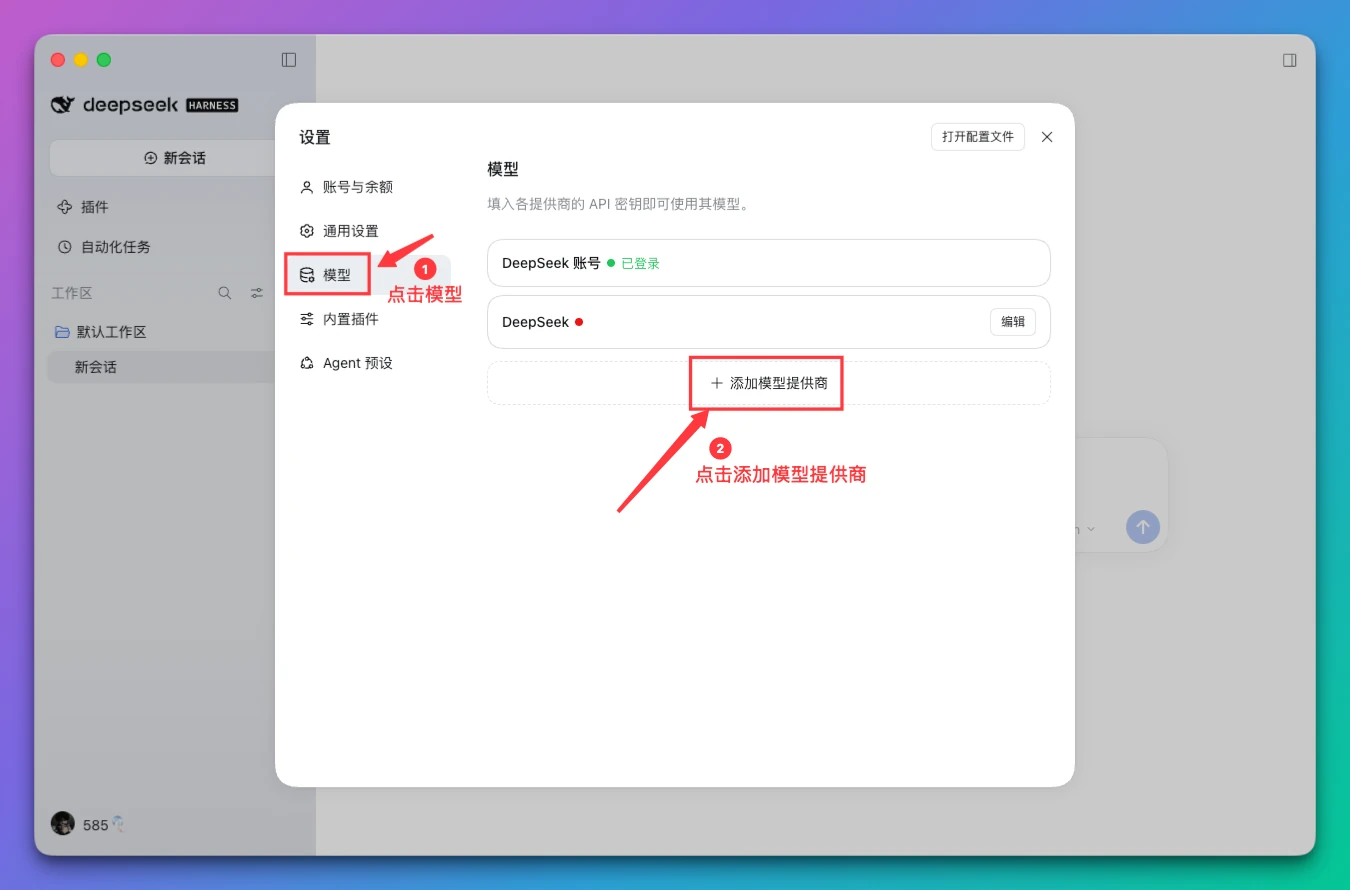
列表里的
DeepSeek 账号和DeepSeek是官方自带的服务商,和 RightCode 无关,不用动它们。
- 在弹出的页面顶部切换到
自定义模型 API,按下面填写
Provider ID:可以随意填,以小写字母开头即可,例如rightcode-gateway显示名称:可以随意填,只是显示的名称,建议填RightCodeAPI 地址:填https://rightapi.ai/v1API 协议:选择OpenAI Chat CompletionsAPI 密钥:粘贴你在 RightCode 后台「令牌管理」页面生成的 ApiKey
填好后点击「模型目录」右侧的 获取可用模型
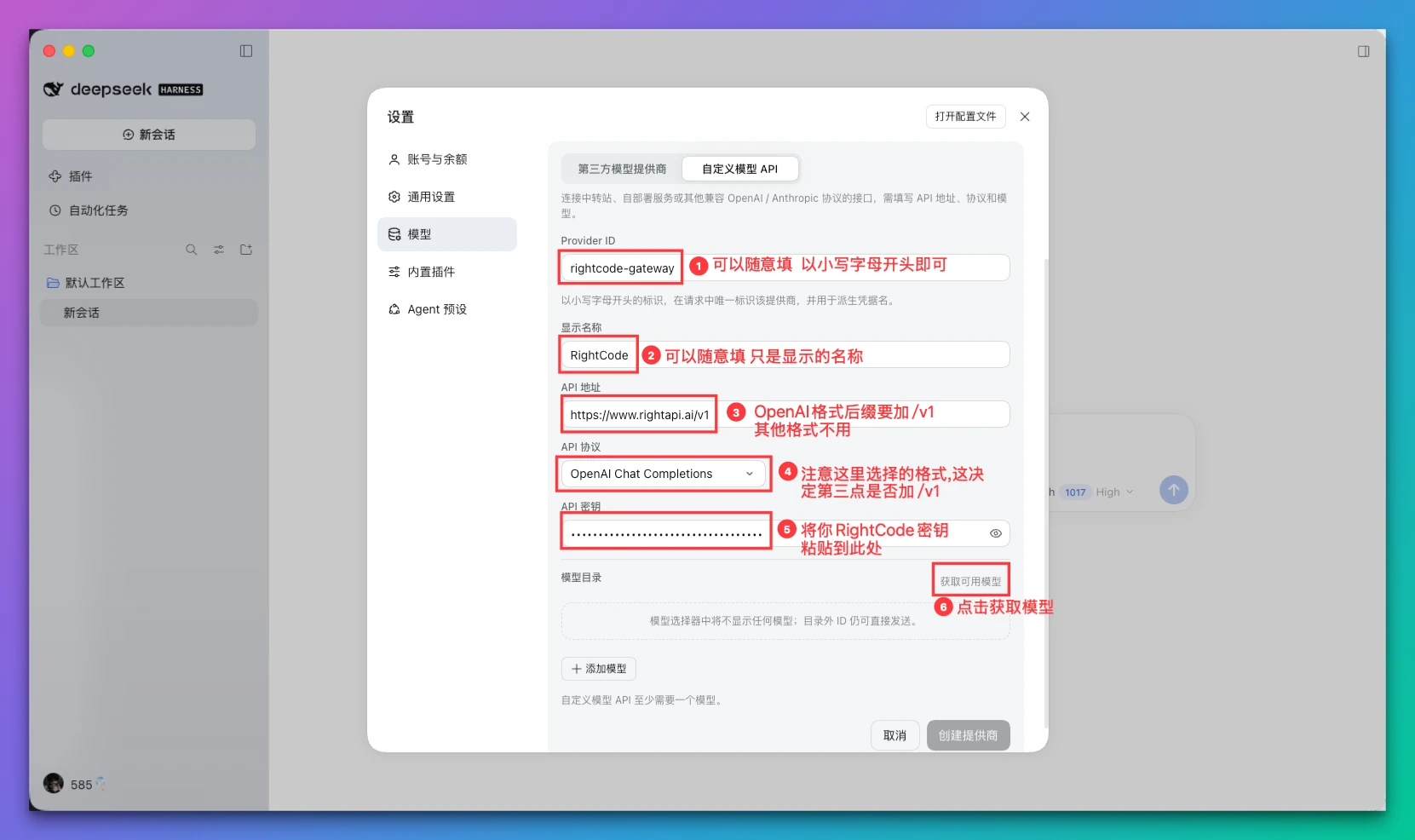
API 协议决定地址是否带 /v1
API 地址 是否加 /v1,取决于你在 API 协议 中选择的格式:
- 选择 OpenAI 格式(如
OpenAI Chat Completions)时,地址必须带上/v1,即https://rightapi.ai/v1。 - 选择其他格式(如 Anthropic)时,地址填
https://rightapi.ai,不带/v1。
- 在弹出的「选择要添加的模型」窗口中,勾选你要使用的模型(默认全选,也可以通过搜索框筛选),然后点击
添加所选
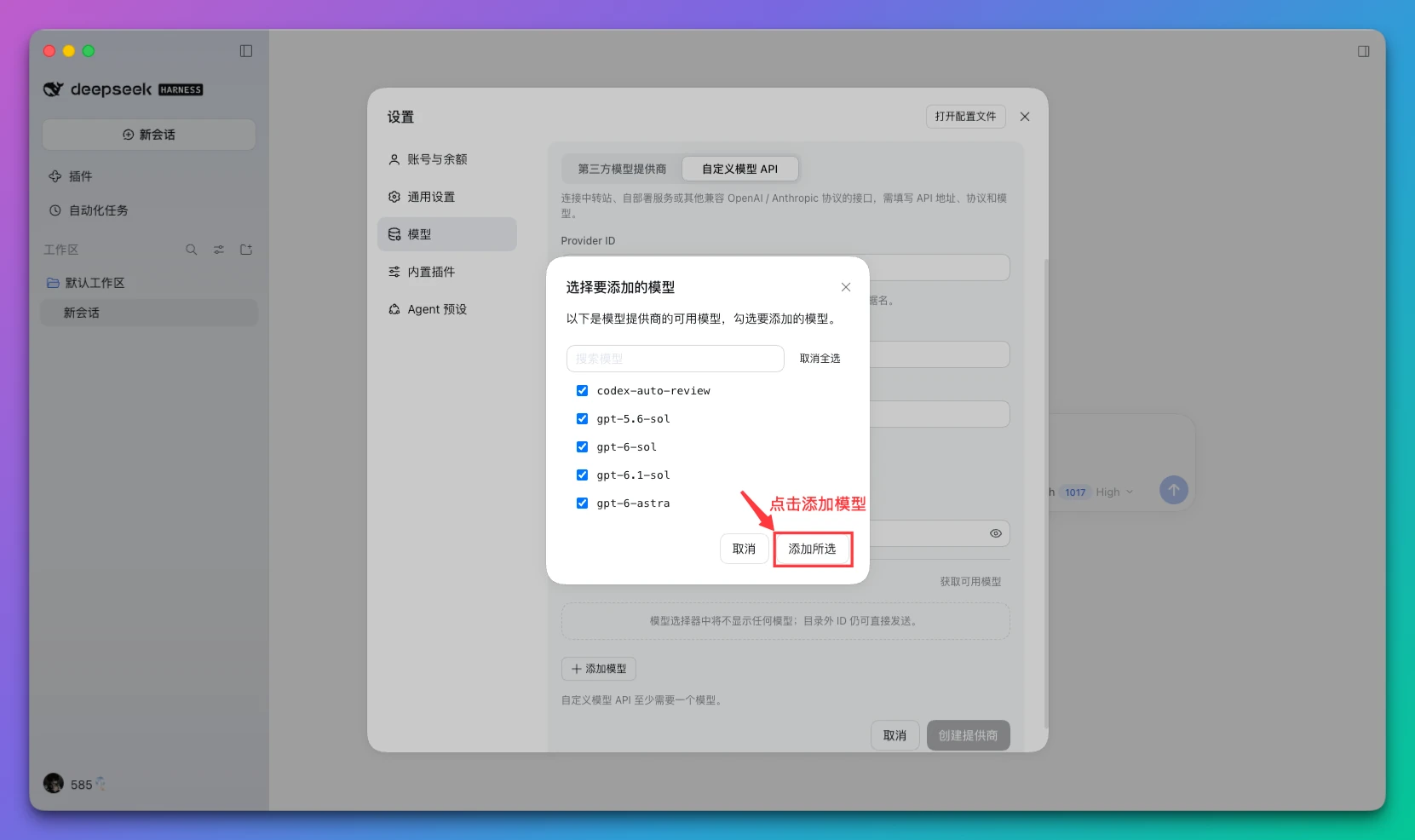
能看到哪些模型由你的 ApiKey 绑定的渠道决定。如果这里列表为空或获取失败,请回头检查 ApiKey、API 地址和 API 协议是否填写正确。
- 回到表单,确认「模型目录」中已经出现刚才勾选的模型,然后点击右下角
创建提供商
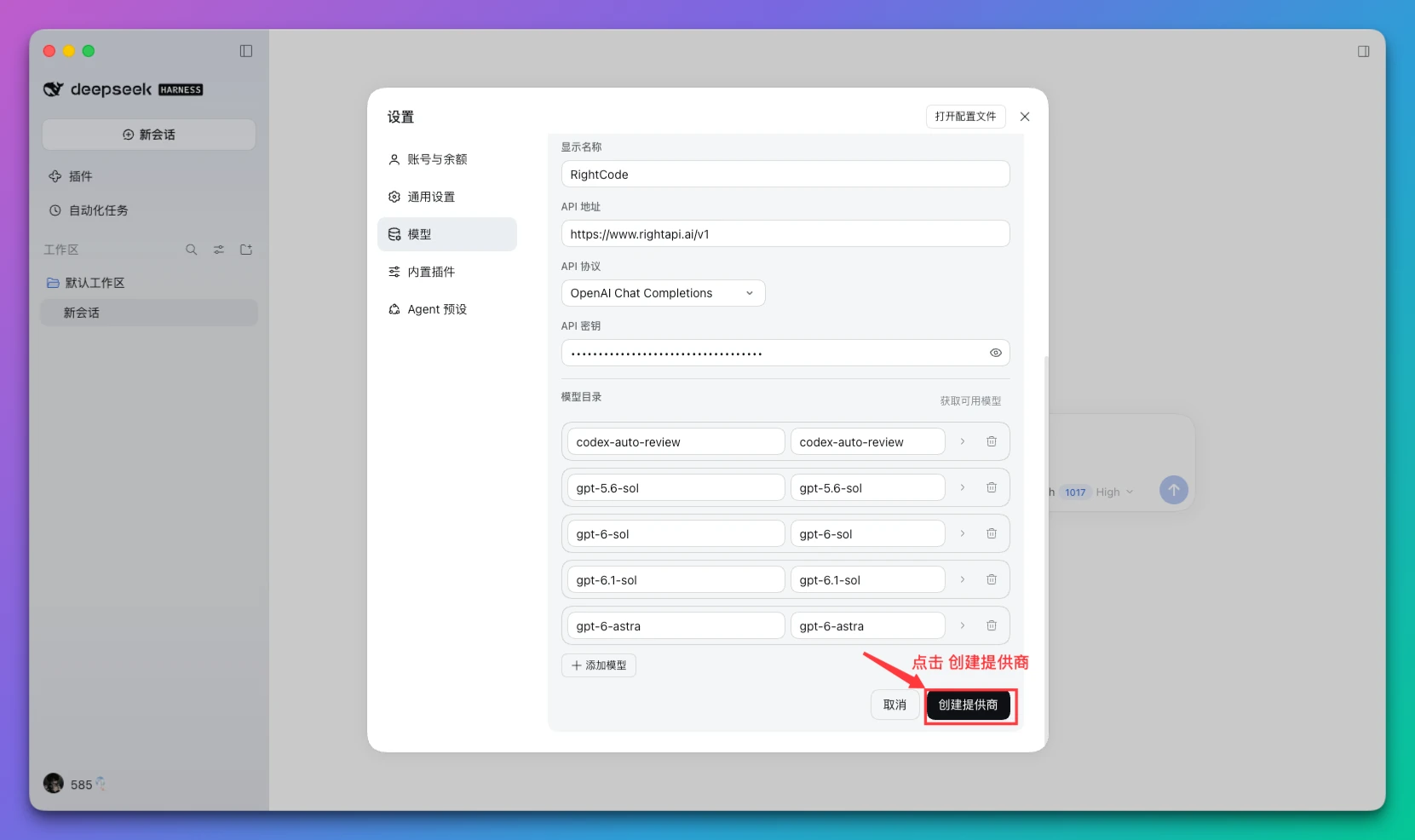
自定义模型 API 至少需要一个模型,模型目录为空时
创建提供商按钮是灰色的,无法点击。
三、选择 RightCode 模型
- 回到对话页面,点击输入框右下角的模型选择器,在
RightCode分组下选择你要使用的模型
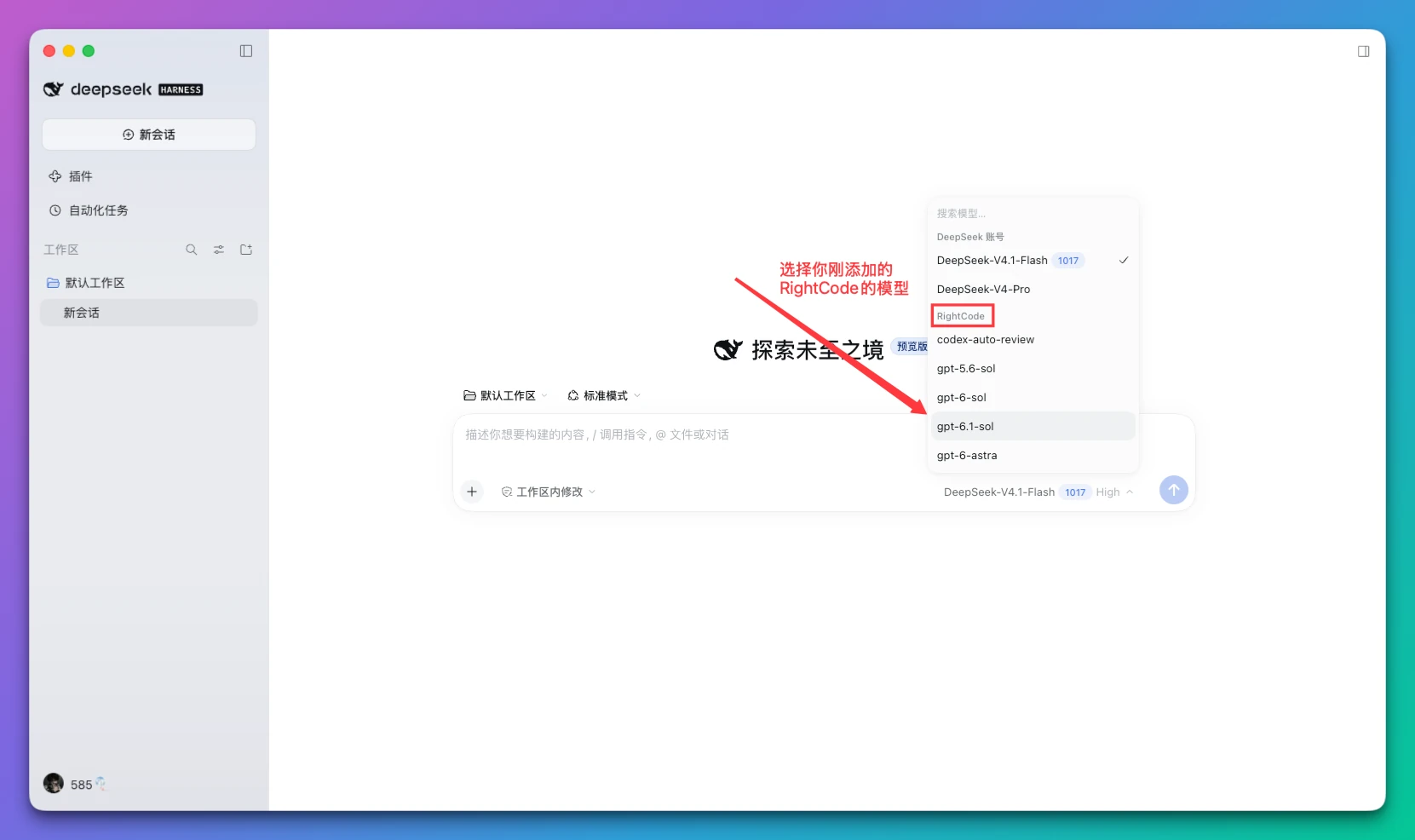
一定要选「RightCode」分组下的模型
模型列表最上方 DeepSeek 账号 分组里的 DeepSeek-V4.1-Flash、DeepSeek-V4-Pro 等是官方自带模型,不走 RightCode。
请选择你刚刚添加的 RightCode(即你填写的显示名称)分组下的模型。
日常使用中想换模型,也是在这里直接切换。
四、验证配置
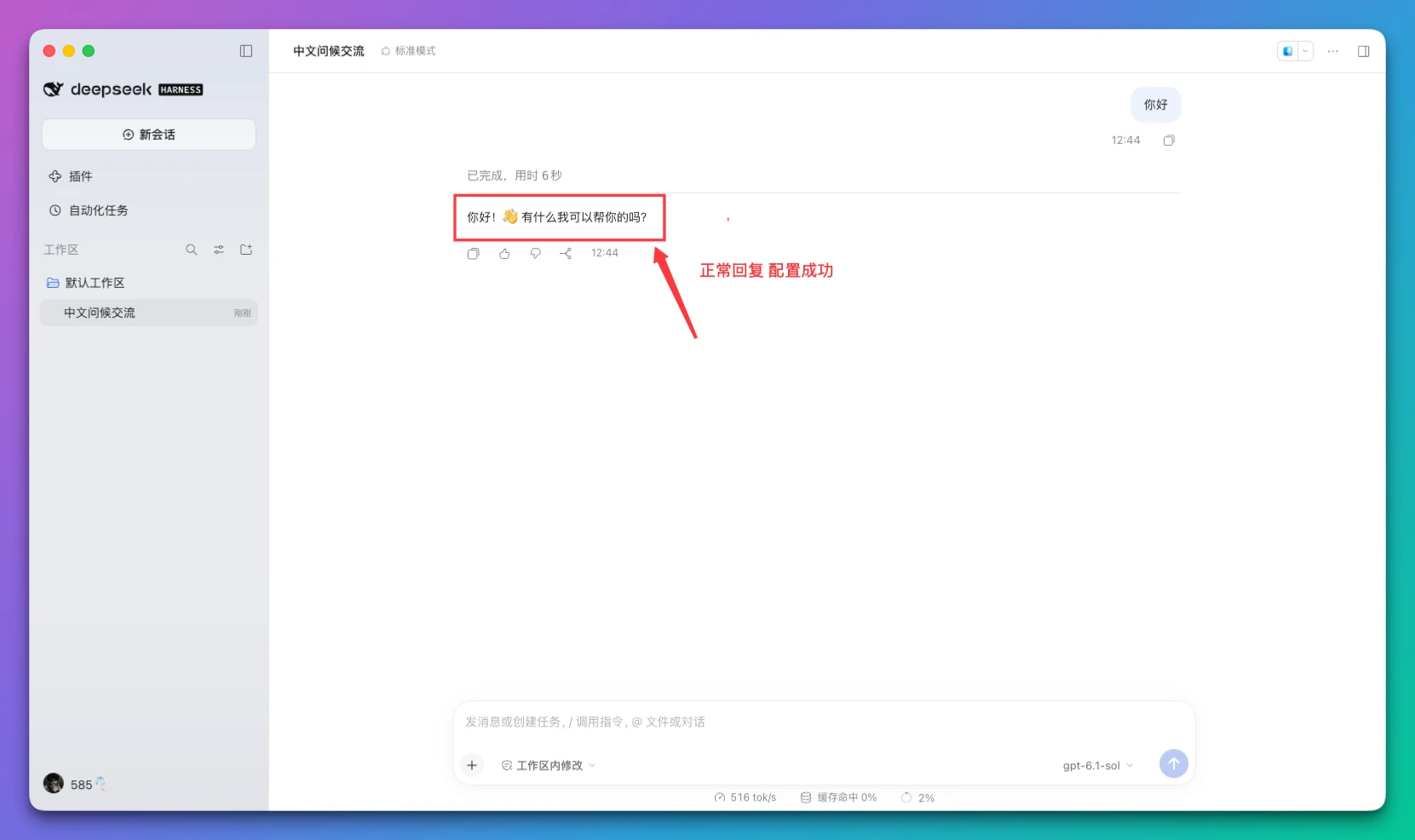
- 发送一句简单的消息(例如「你好」),能正常回复就说明配置成功。输入框右下角会显示当前使用的模型名,可以确认是否为 RightCode 的模型
遇到问题?
- 获取可用模型失败:优先检查 ApiKey 是否复制完整,以及 API 地址和 API 协议是否匹配(OpenAI 格式要带
/v1)。 - 发送消息报错:先确认模型选择器里选中的是
RightCode分组下的模型;再确认当前 ApiKey 绑定的渠道支持该模型,可以换一个模型试试。