
ChatGPT 配置生成
本页教你给 ChatGPT 桌面客户端(Codex App)装一个生图技能(Skill)。装好以后,在对话里直接说「画一张雪山的高清图」,Codex 就会调用 Right Code 的 gpt-image-2 接口出图,并把图片保存到当前目录。
整个配置分两步:
- 创建技能文件:在
.codex/skills/relay-imagegen/下放一个SKILL.md,告诉 Codex 什么时候、怎么调用生图接口。 - 设置环境变量:把接口地址
IMAGE_API_BASE和生图密钥IMAGE_API_KEY写进系统环境变量,技能里的脚本会自动读取。
开始前请确认
- 已经按 在 ChatGPT 中配置使用 装好客户端并能正常对话。
- 已经准备好可以调用画图模型的 ApiKey。还没有的话先参考 ApiKey 管理 生成,可用模型见画图接口。
1. 打开 PowerShell
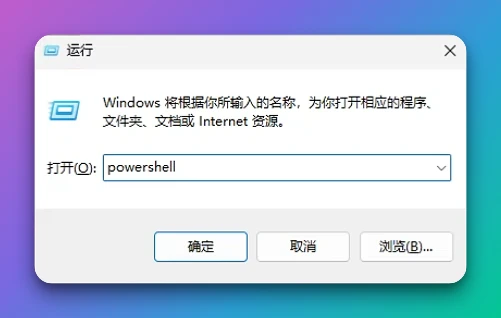
键盘按下 Win + R,输入 powershell 后点击 确定。
后面的指令都要在 PowerShell 中执行,不要用
cmd,否则$env:USERPROFILE这类写法不生效。
2. 创建技能文件夹和 SKILL.md
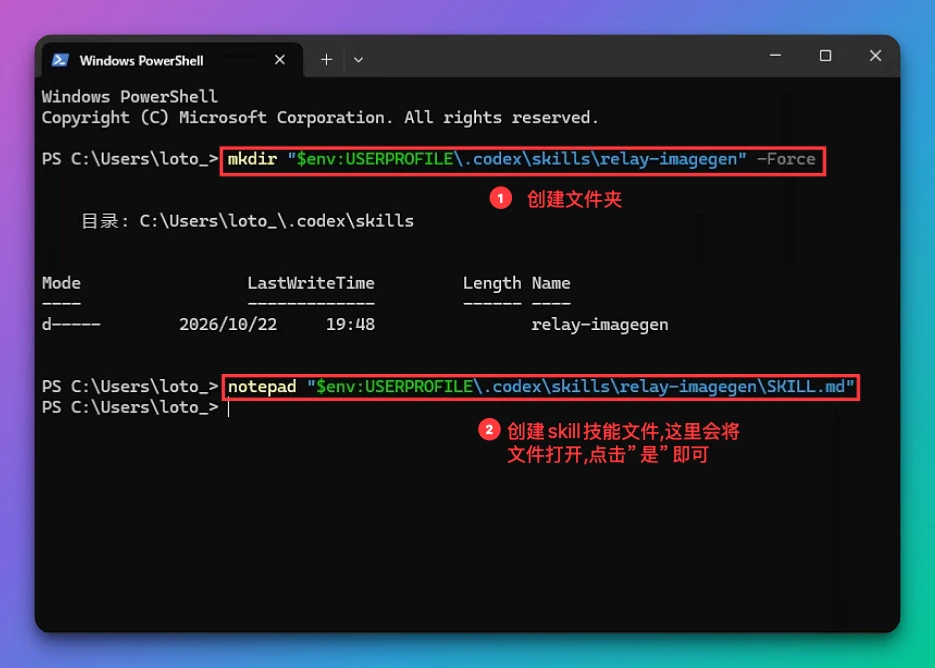
在 PowerShell 中依次执行下面两条指令:
mkdir "$env:USERPROFILE\.codex\skills\relay-imagegen" -Forcenotepad "$env:USERPROFILE\.codex\skills\relay-imagegen\SKILL.md"第一条创建技能文件夹,第二条用记事本打开 SKILL.md。因为文件还不存在,记事本会提示「是否创建新文件」,点击 是 即可。
3. 写入技能内容
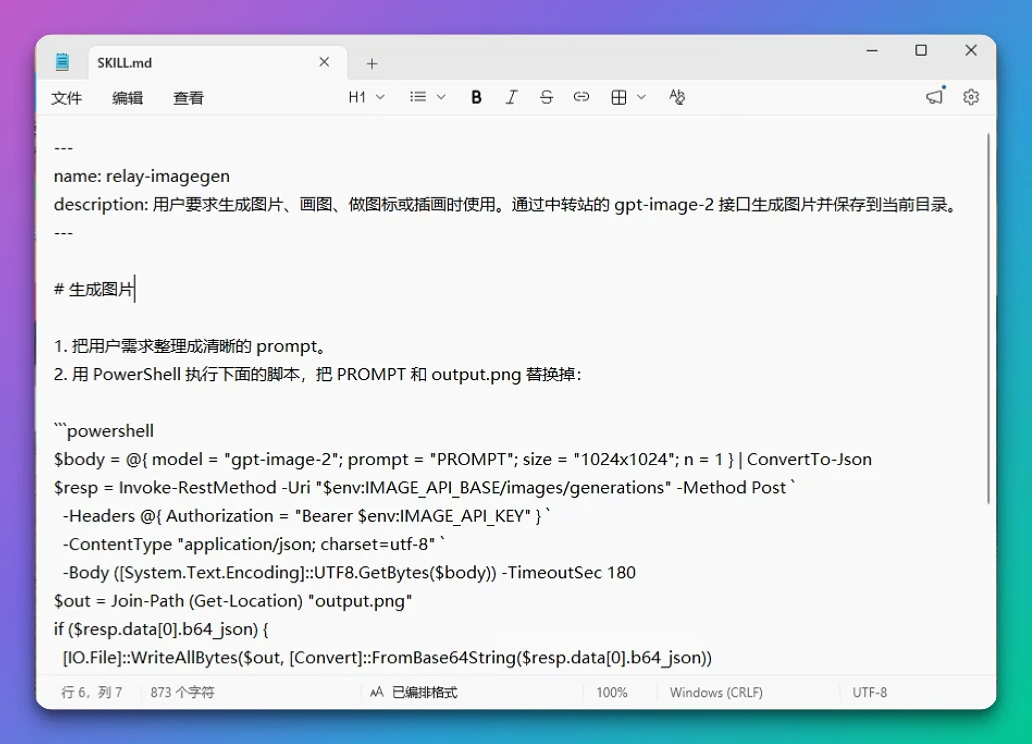
把下面的内容完整复制到记事本里,按 Ctrl + S 保存后关闭记事本。
---
name: relay-imagegen
description: 用户要求生成图片、画图、做图标或插画时使用。通过中转站的 gpt-image-2 接口生成图片并保存到当前目录。
---

# 生成图片

1. 把用户需求整理成清晰的 prompt。
2. 用 PowerShell 执行下面的脚本,把 PROMPT 和 output.png 替换掉:

```powershell
$body = @{ model = "gpt-image-2"; prompt = "PROMPT"; size = "1024x1024"; n = 1 } | ConvertTo-Json
$resp = Invoke-RestMethod -Uri "$env:IMAGE_API_BASE/images/generations" -Method Post `
  -Headers @{ Authorization = "Bearer $env:IMAGE_API_KEY" } `
  -ContentType "application/json; charset=utf-8" `
  -Body ([System.Text.Encoding]::UTF8.GetBytes($body)) -TimeoutSec 180
$out = Join-Path (Get-Location) "output.png"
if ($resp.data[0].b64_json) {
  [IO.File]::WriteAllBytes($out, [Convert]::FromBase64String($resp.data[0].b64_json))
} elseif ($resp.data[0].url) {
  Invoke-WebRequest $resp.data[0].url -OutFile $out
}
Write-Output "已保存: $out"
```

3. 如果报错,把错误信息告诉用户;成功则告诉用户图片路径。
保存时确认记事本右下角编码为 UTF-8,否则中文会乱码。文件开头的
---和name、description不能删,Codex 靠它识别技能。
4. 设置接口地址和密钥
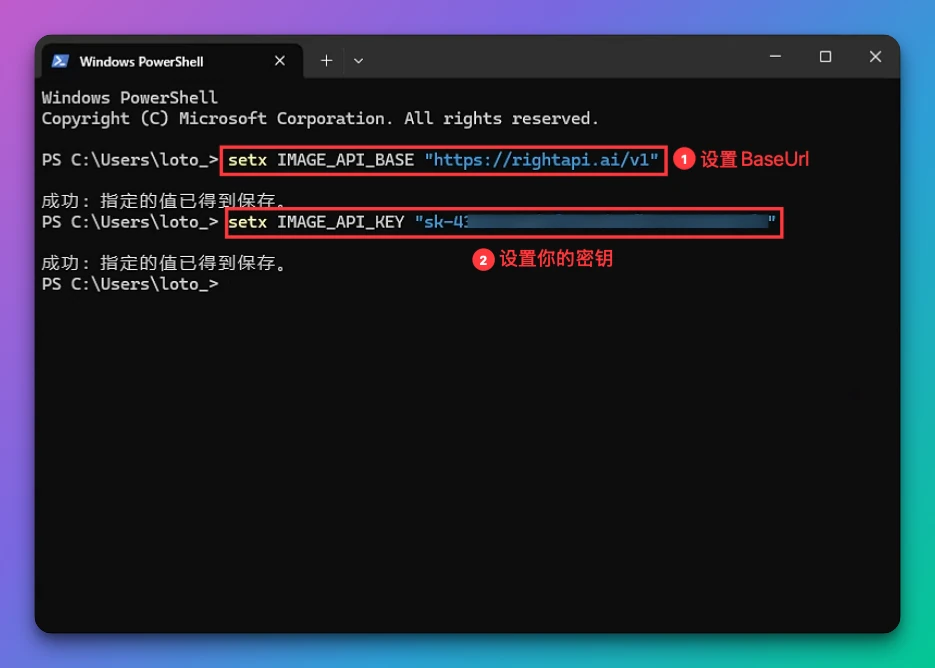
回到 PowerShell,依次执行下面两条指令,把 sk-xxxxx 换成你自己的生图密钥:
setx IMAGE_API_BASE "https://rightapi.ai/v1"setx IMAGE_API_KEY "sk-xxxxx"每条执行后看到「成功: 指定的值已得到保存」即可。
注意
setx 写入的环境变量只对之后新打开的程序生效。设置完后要把 ChatGPT 完全退出(关掉窗口后,再到任务栏右下角托盘 右键 ChatGPT 图标 → Exit),然后重新打开。
5. 验证
重新打开 ChatGPT,新建一个对话,输入:
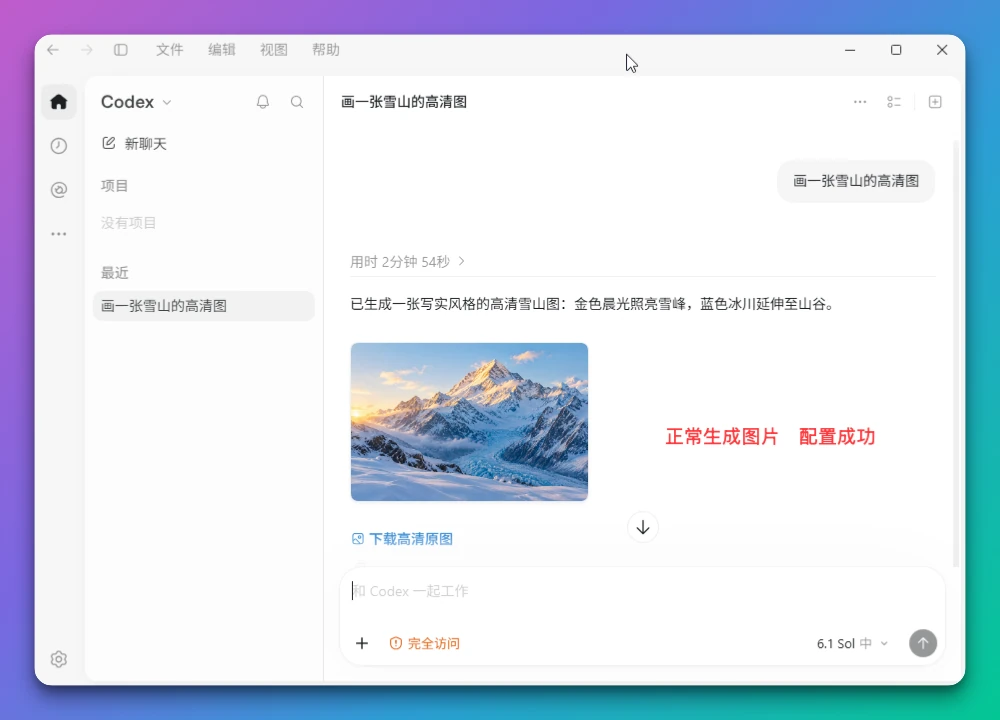
画一张雪山的高清图稍等一两分钟,对话里出现生成的图片,说明配置成功。
1. 找到 .zshrc 文件
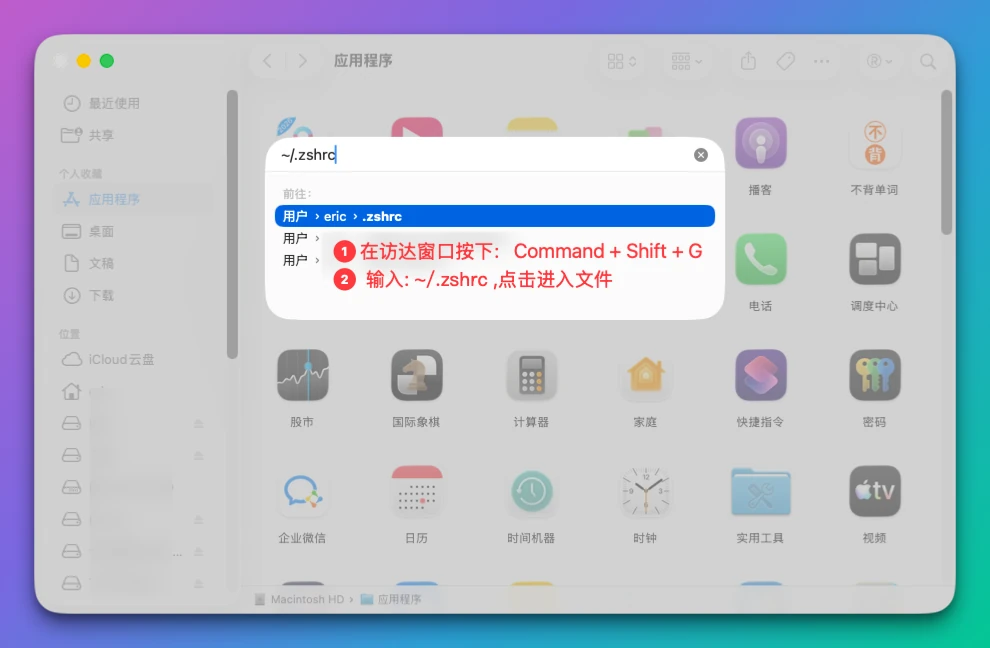
打开 访达,按下 Command + Shift + G,输入 ~/.zshrc,点击下方出现的结果进入。
.zshrc 是隐藏文件,如果进入用户目录后没看到它,按下 Command + Shift + . 显示隐藏文件。找到后右键 打开方式 → 文本编辑。
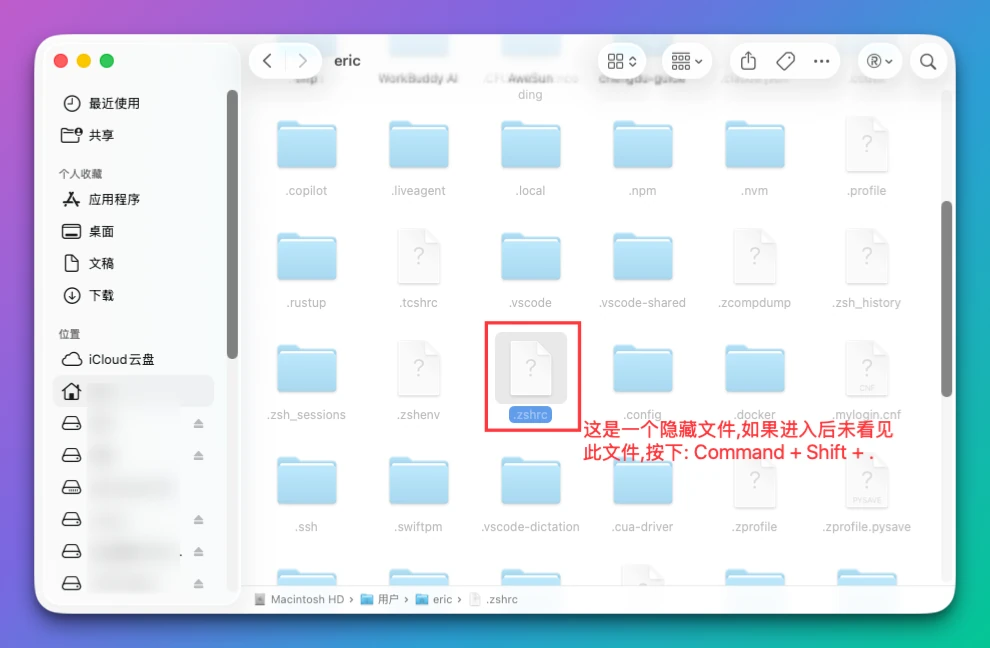
如果完全找不到
.zshrc,说明还没有这个文件。打开 终端,执行touch ~/.zshrc && open -e ~/.zshrc即可新建并用文本编辑打开。
2. 写入接口地址和密钥
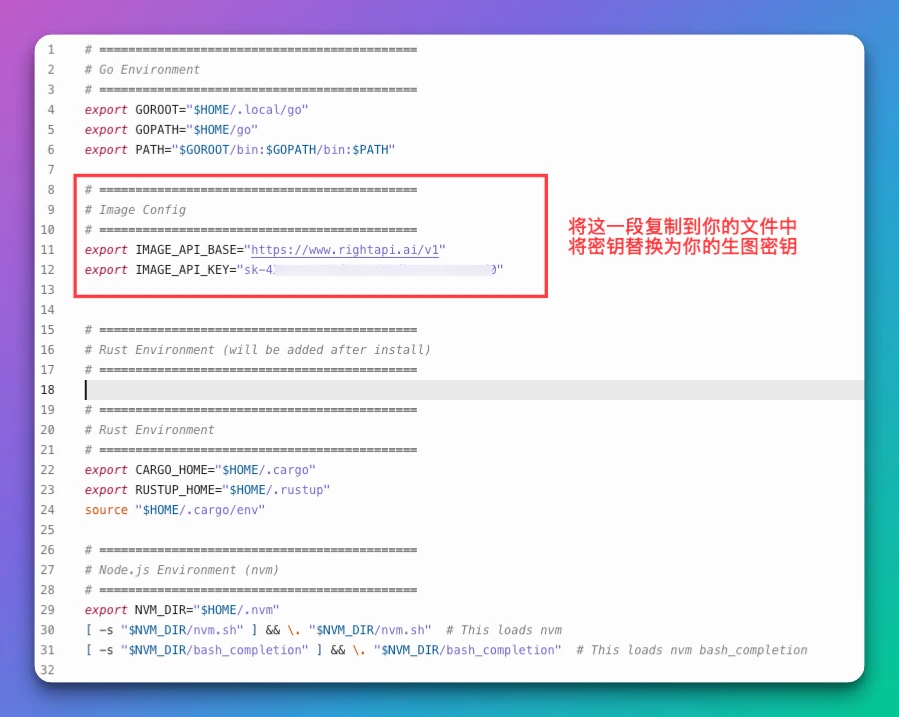
把下面这一段复制到 .zshrc 文件末尾,把 sk-xxxxx 换成你自己的生图密钥,然后按 Command + S 保存。
# ============================================
# Image Config
# ============================================
export IMAGE_API_BASE="https://rightapi.ai/v1"
export IMAGE_API_KEY="sk-xxxxx"
文件里原有的其他内容(如 Go、Rust、Node.js 的配置)保持不动,只追加这一段。
3. 创建技能文件
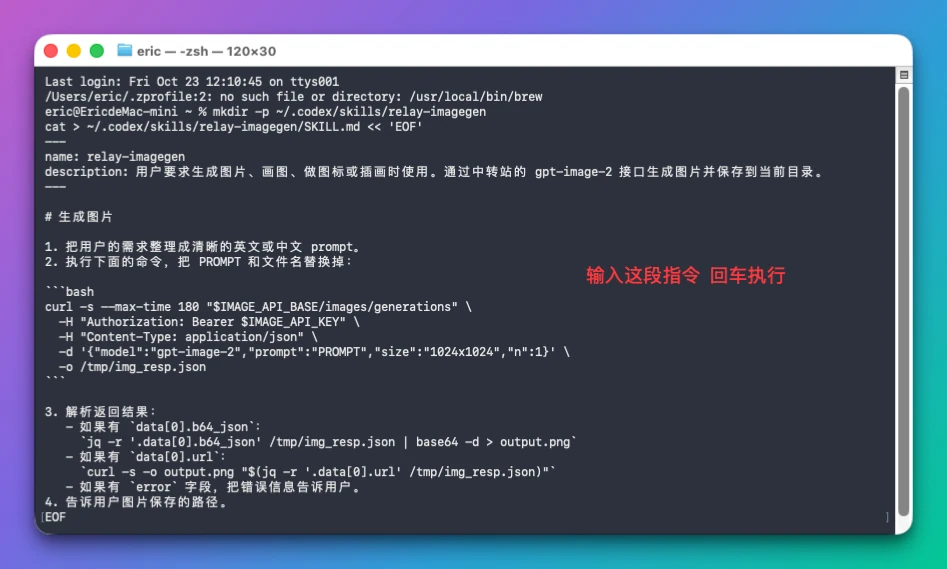
打开 终端(启动台搜索「终端」),把下面整段指令一次性复制进去,回车执行。它会自动创建技能文件夹并写入 SKILL.md:
mkdir -p ~/.codex/skills/relay-imagegen
cat > ~/.codex/skills/relay-imagegen/SKILL.md << 'EOF'
---
name: relay-imagegen
description: 用户要求生成图片、画图、做图标或插画时使用。通过中转站的 gpt-image-2 接口生成图片并保存到当前目录。
---

# 生成图片

1. 把用户的需求整理成清晰的英文或中文 prompt。
2. 执行下面的命令,把 PROMPT 和文件名替换掉:

```bash
curl -s --max-time 180 "$IMAGE_API_BASE/images/generations" \
  -H "Authorization: Bearer $IMAGE_API_KEY" \
  -H "Content-Type: application/json" \
  -d '{"model":"gpt-image-2","prompt":"PROMPT","size":"1024x1024","n":1}' \
  -o /tmp/img_resp.json
```

3. 解析返回结果:
   - 如果有 `data[0].b64_json`:
     `jq -r '.data[0].b64_json' /tmp/img_resp.json | base64 -d > output.png`
   - 如果有 `data[0].url`:
     `curl -s -o output.png "$(jq -r '.data[0].url' /tmp/img_resp.json)"`
   - 如果有 `error` 字段,把错误信息告诉用户。
4. 告诉用户图片保存的路径。
EOF
执行后终端没有任何报错、回到新的一行提示符,就说明写入成功。
提示
技能里用到了 jq 解析返回结果。如果终端执行 jq --version 提示找不到命令,先用 Homebrew 安装:brew install jq。
注意
修改 .zshrc 后,需要按 Command + Q 完全退出 ChatGPT 再重新打开,新的环境变量才会生效。
4. 验证
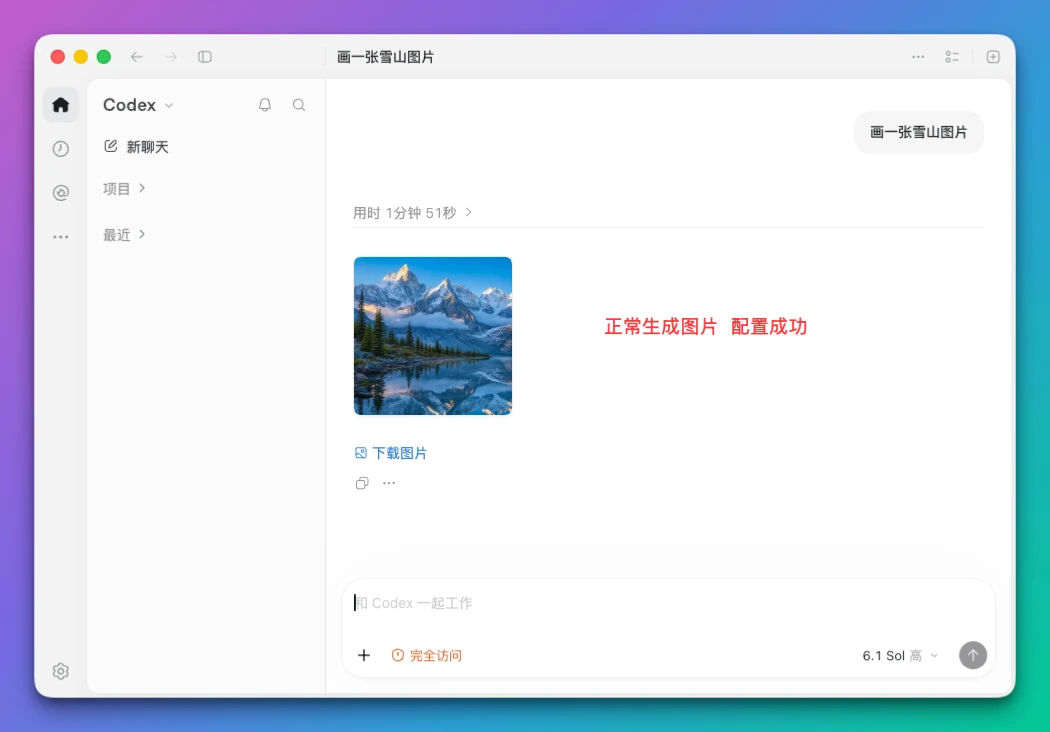
重新打开 ChatGPT,新建一个对话,输入:
画一张雪山图片稍等一两分钟,对话里出现生成的图片,说明配置成功。
常见问题
Codex 没有调用技能,而是直接回复文字?
确认技能文件路径是 .codex/skills/relay-imagegen/SKILL.md,文件开头的 name 和 description 完整,并且已经重启过 ChatGPT。也可以在提问时明确说「用 relay-imagegen 技能画一张……」。
返回 401 / 403?
密钥填错、过期,或者该 Key 所在分组没有开通画图模型。检查环境变量里的 IMAGE_API_KEY,错误码含义见画图接口 · 常见 HTTP 错误。
提示找不到 IMAGE_API_BASE,或请求地址不对?
环境变量还没生效。Windows 重新执行 setx 后完全退出托盘里的 ChatGPT 再打开;MacOS 确认 .zshrc 已保存,再 Command + Q 退出重开。
想换模型或尺寸?
- 直接通过提示词让它使用某个模型或分辨率
- 修改
SKILL.md里请求体的model和size即可,例如换成gpt-image-2.5-flare、1536x1024。可选值见 OpenAI 生成。