
 在 WorkBuddy 中配置使用
2026/10/24大约 2 分钟
WorkBuddy 支持添加 OpenAI 兼容协议的自定义模型,可以直接接入 RightCode 使用。
重要
开始前请先准备好 RightCode 的 ApiKey。如果还没有 Key,可以先参考 ApiKey 管理 生成。
一、进入设置页面
- 打开 WorkBuddy,点击左下角你的账号,在弹出的菜单中点击
设置
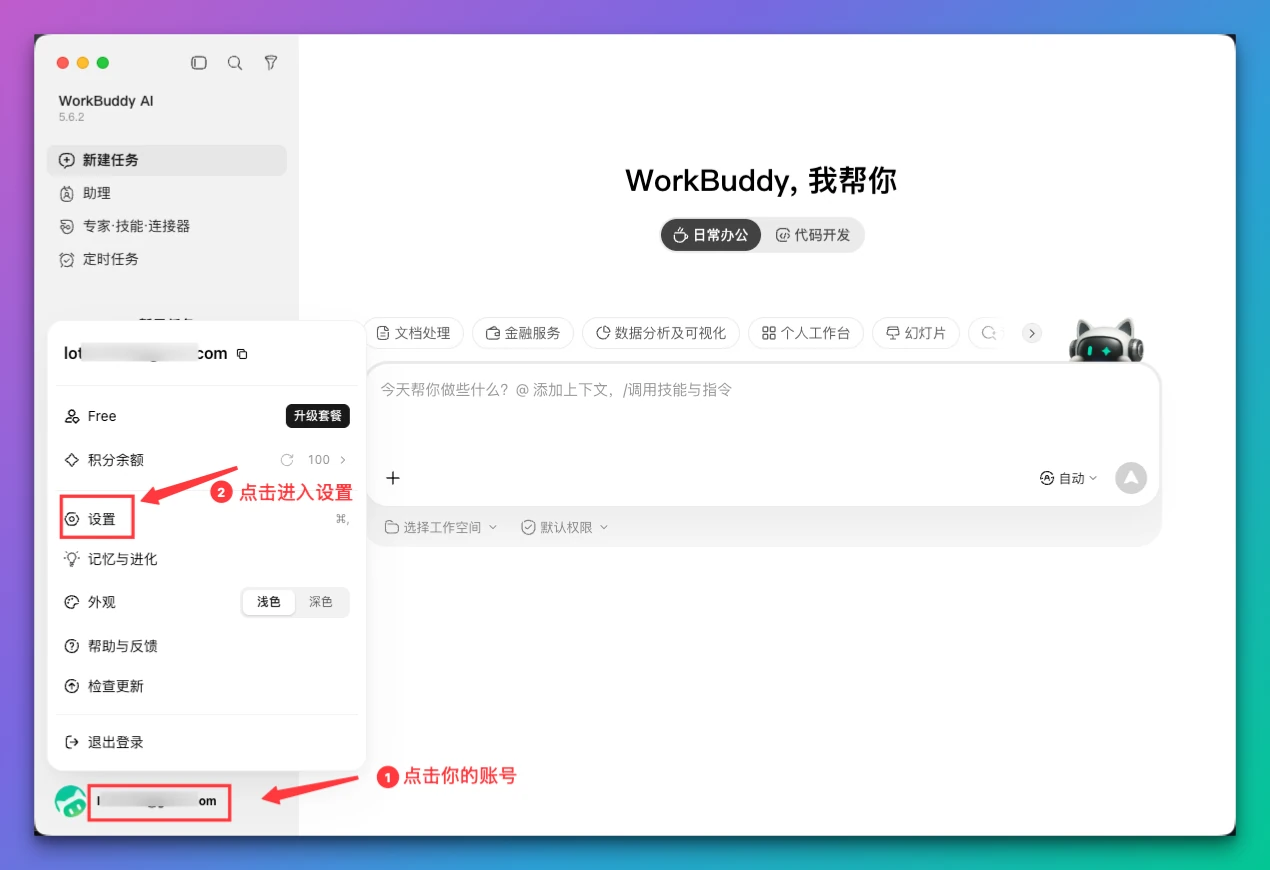
也可以直接用快捷键
⌘ + ,打开设置。
二、添加 RightCode 自定义模型
- 在设置页左侧选择
模型,然后点击右上角「自定义模型」一栏的添加模型
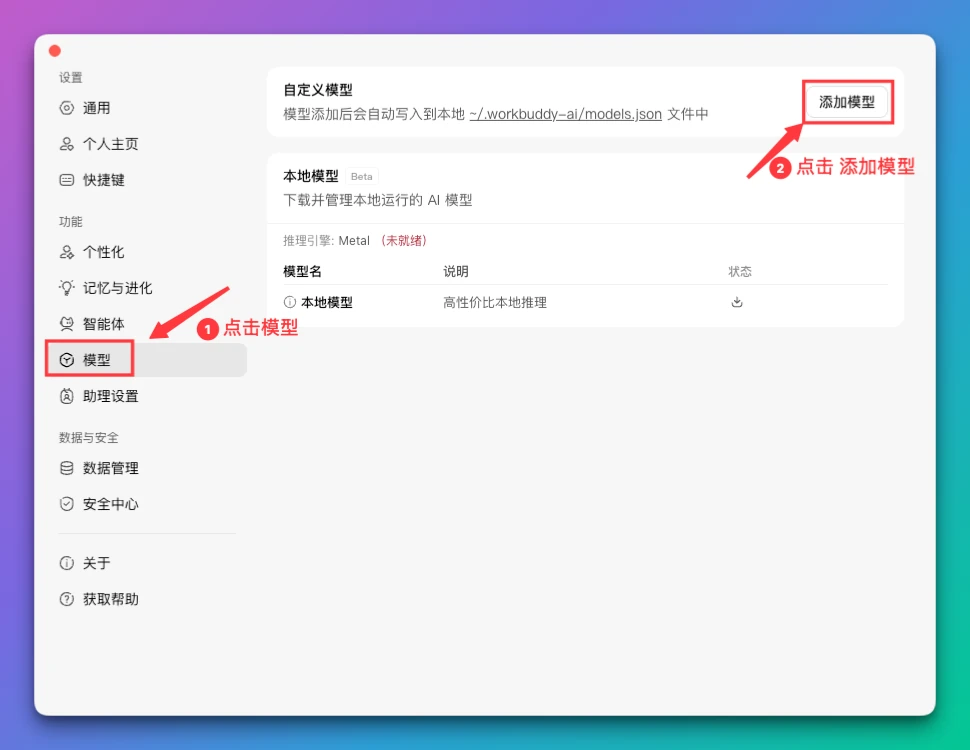
模型添加后会自动写入本地的
~/.workbuddy-ai/models.json文件,不需要手动改配置文件。
- 在弹出的「添加模型」窗口中,按下面填写,然后点击
保存
供应商:选择自定义接口地址:填https://rightapi.ai/v1API Key:粘贴你在 RightCode 后台「令牌管理」页面生成的 ApiKey模型名称:填你要使用的模型名,例如gpt-6.1-sol高级配置:保持勾选工具调用,其他选项按需勾选
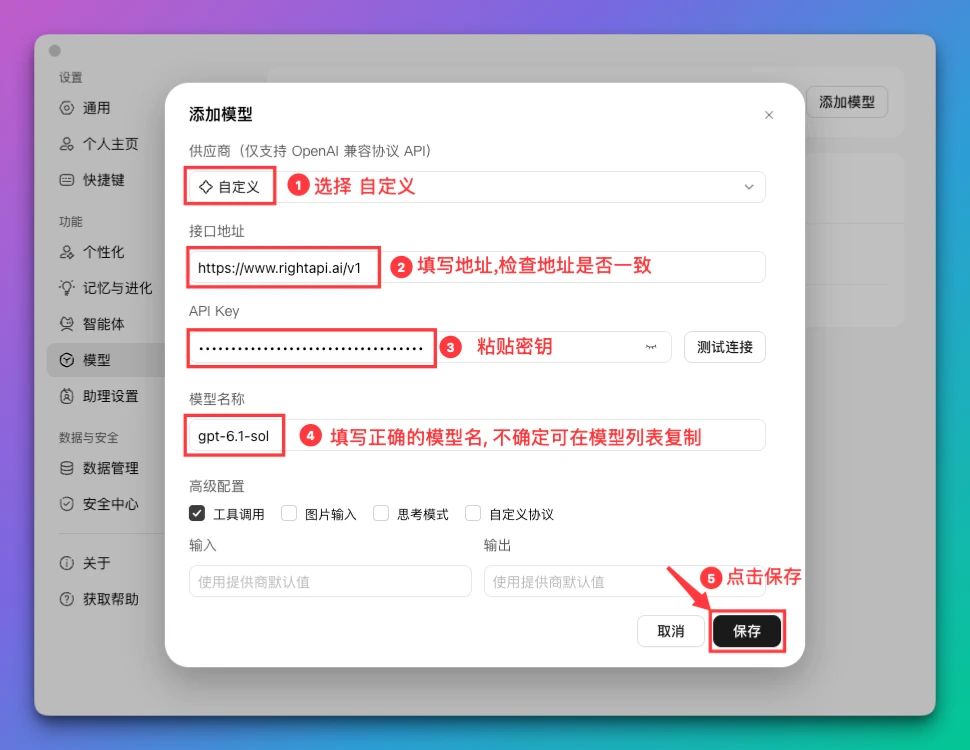
注意地址结尾的 /v1
WorkBuddy 只支持 OpenAI 兼容协议,地址必须带上 /v1,即 https://rightapi.ai/v1。
模型名称必须和 RightCode 里的模型名完全一致,不确定的话可以到模型列表里直接复制。填好后可以先点测试连接检查一下,再点击保存。
三、选择自定义模型
- 回到对话页面,点击输入框右下角的模型选择器,在列表底部的
自定义模型分组下,选择刚才添加的模型
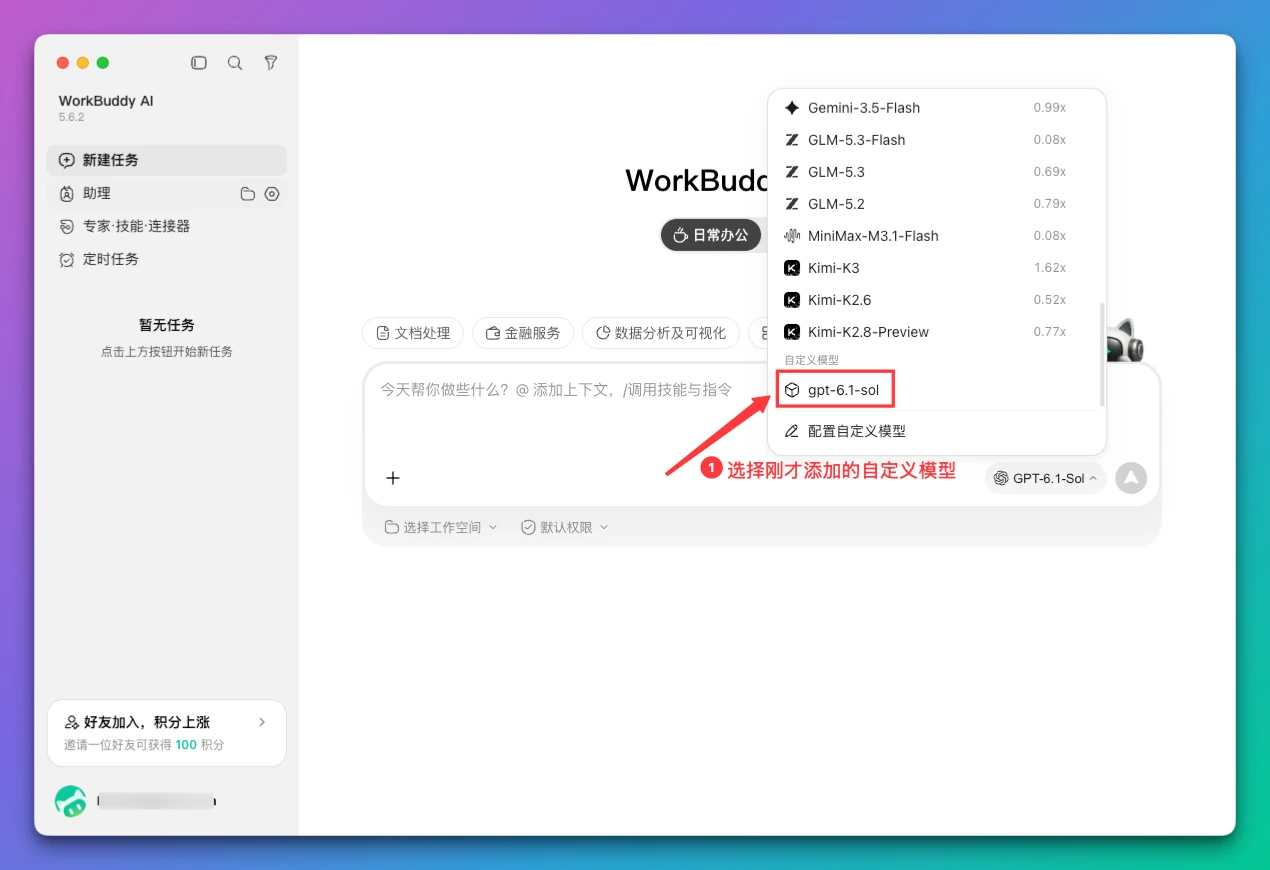
一定要选「自定义模型」下面的模型
模型列表上方的 Gemini、GLM、Kimi 等是 WorkBuddy 自带的模型,不走 RightCode,选了它们会导致调用失败。
请务必滚动到列表底部,选择 自定义模型 分组下你刚刚添加的那个模型。
四、验证配置
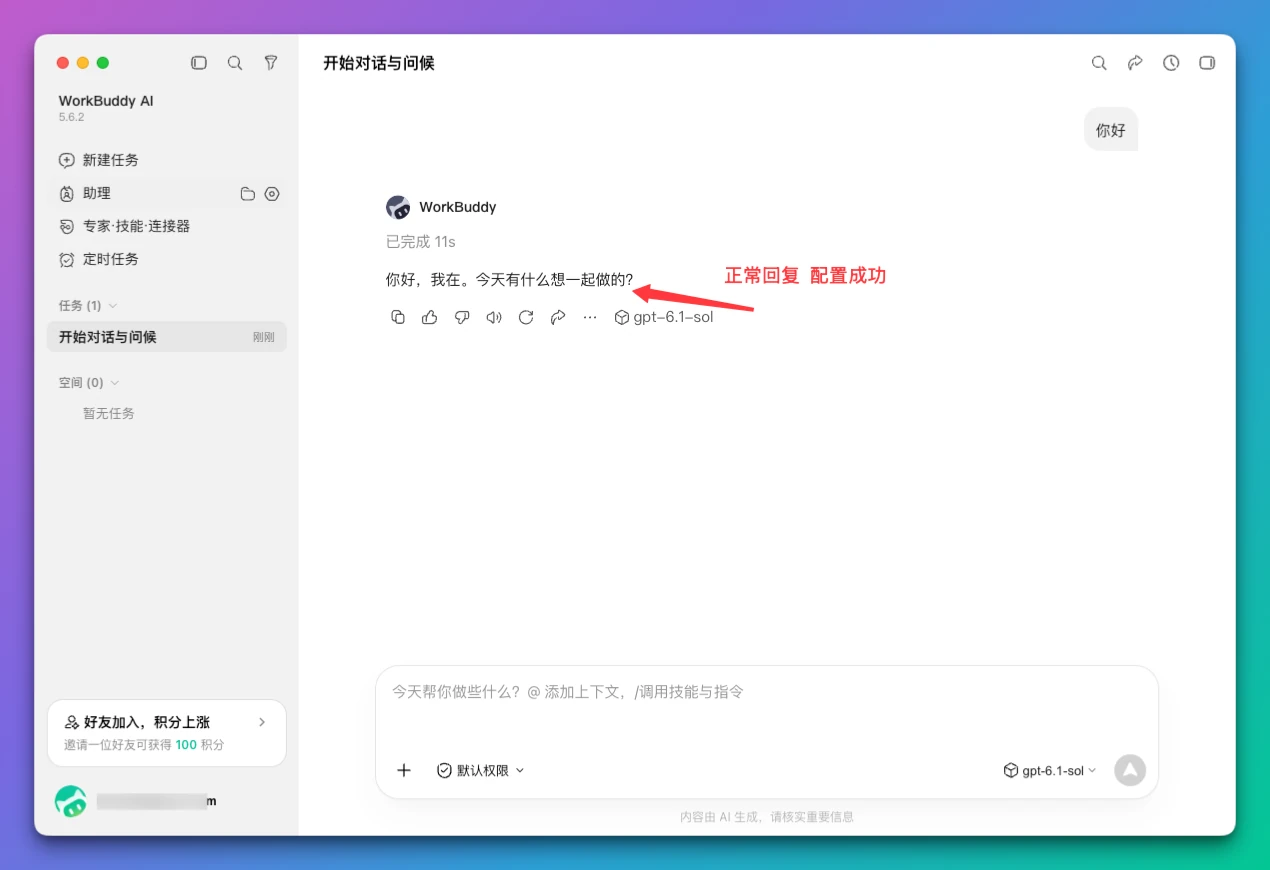
- 发送一句简单的消息(例如「你好」),能正常回复就说明配置成功。回复下方会显示当前使用的模型名,可以确认是否为你添加的自定义模型
遇到问题?
- 测试连接失败:优先检查 ApiKey 是否复制完整,以及接口地址是否为
https://rightapi.ai/v1。 - 发送消息报错:先确认模型选择器里选中的是
自定义模型分组下的模型,而不是 WorkBuddy 自带模型;再确认模型名称填写正确,且当前 ApiKey 绑定的渠道支持该模型。