2026/10/24大约 2 分钟
一、什么是 CC-Switch?
CC-Switch 是可以在 Windows、macOS 和 Linux 上使用的图形化管理工具,可以管理 Claude Code、Codex、Gemini CLI 这些 AI 工具的配置。如果你是小白或者新手,不想通过配置文件改地址、改密钥,强烈建议下载使用 CC Switch,不怕改错文件。它还能统一管理 MCP 插件和提示词这类常用设置。简单说,它就是 AI 编程工具的"一键换线路"开关。
目前CC-Switch 已经内置了 Right Code 的快捷配置模板,无需手动编辑配置文件!
二、软件下载
访问 CC Switch Download 页面下载最新的CC-Switch工具,在本地进行安装
三、配置渠道商
这一步以Codex的配置为例,ClaudeCode与其他配置同理
- 步骤一:
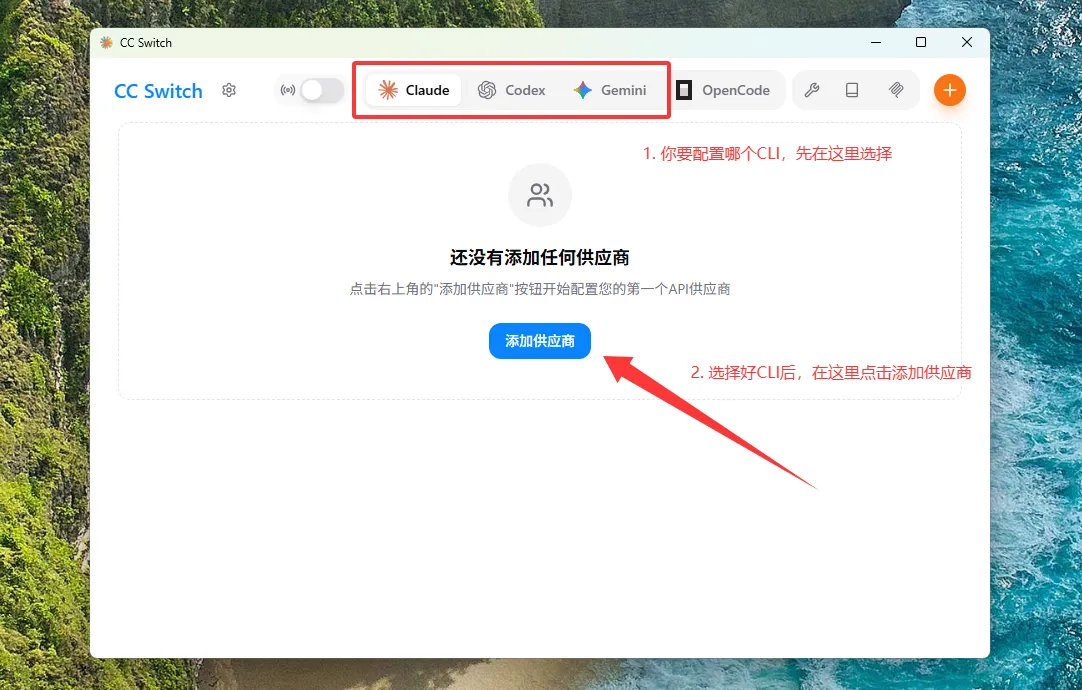
- 打开软件,在左侧选择要配置的 CLI 或客户端
- 选择好后,点击右上角的
添加供应商
- 步骤二:
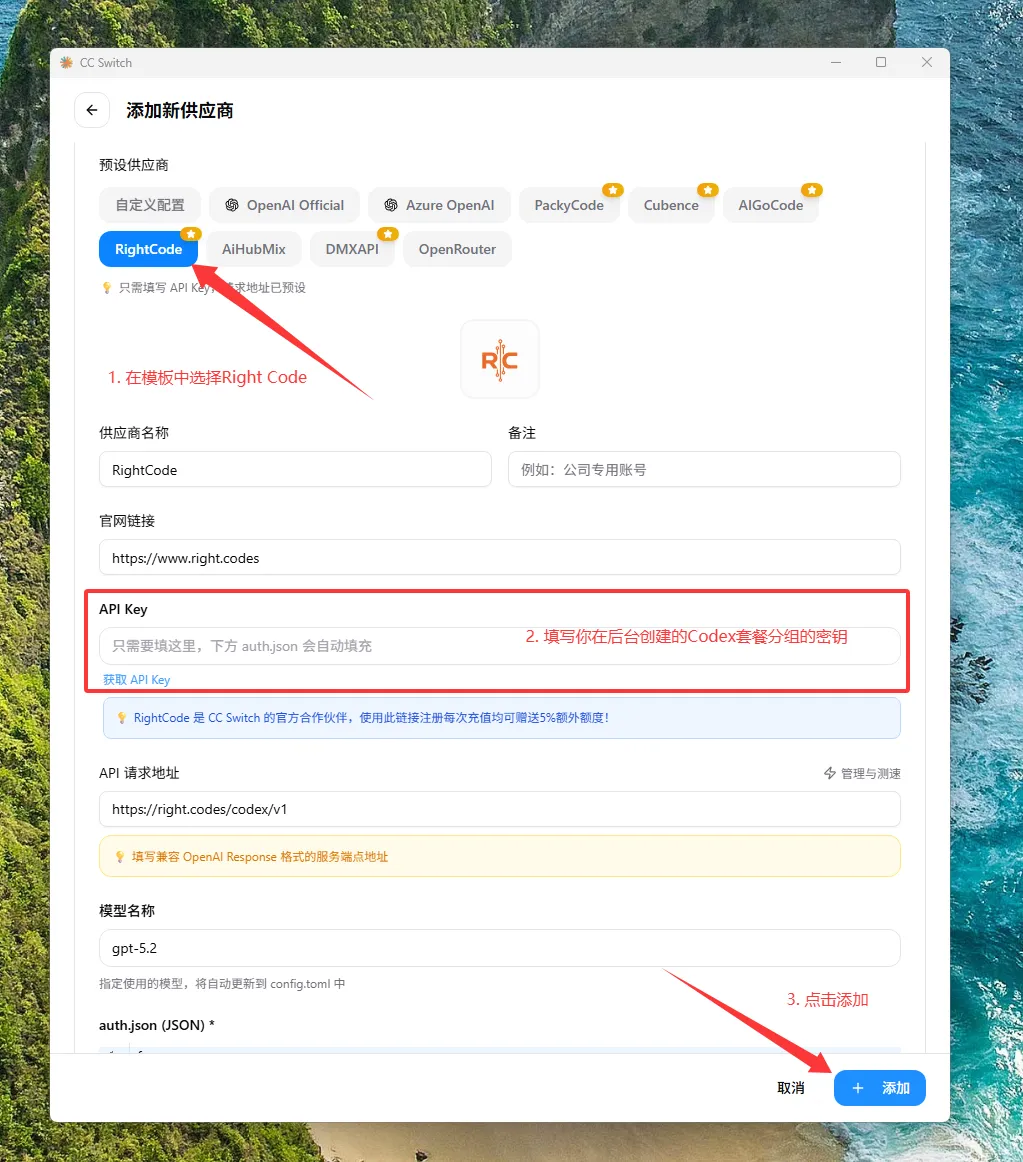
- 在顶部搜索栏中搜索
rightcode - 在
第三方平台下点击选择RightCode
- 在顶部搜索栏中搜索
- 步骤三:
- 在
API Key中粘贴你在后台令牌管理页面生成的密钥 - 确认
API 请求地址:GPT / Codex(OpenAI 兼容客户端) 填https://rightapi.ai/v1,其他 CLI 或客户端统一填https://rightapi.ai - 右下角点击添加
- 在
重要
用哪个渠道由 ApiKey 绑定的渠道决定,请求地址本身不区分渠道。不确定该填哪个地址,可以看 渠道地址速查。
步骤四:
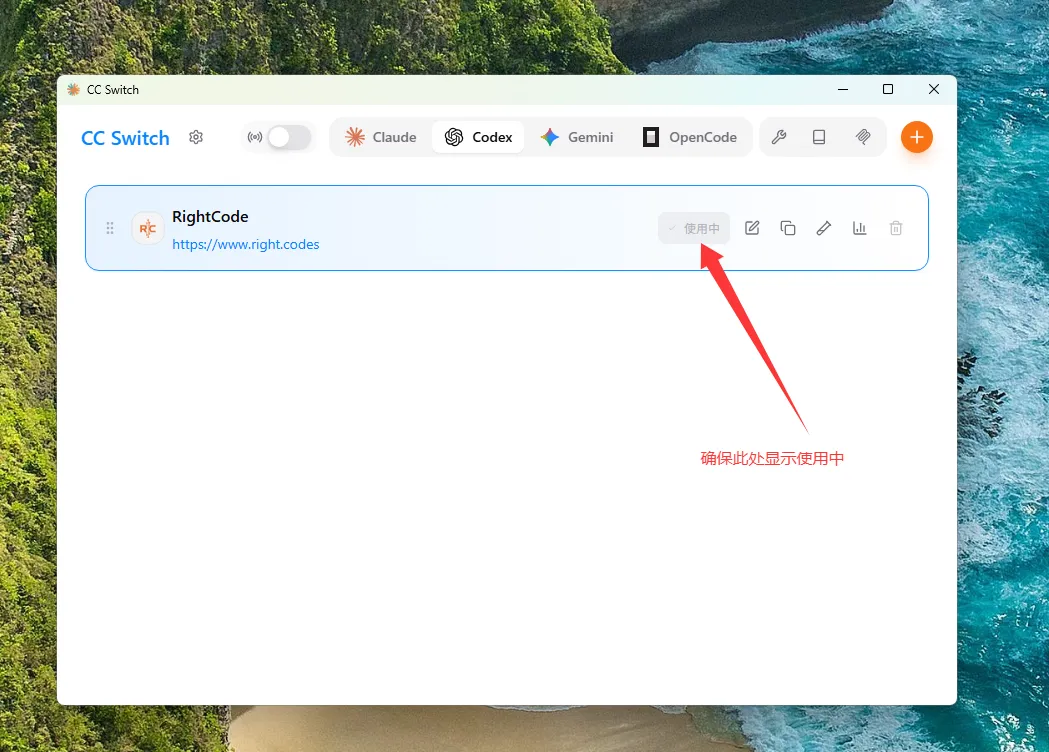
- 回到供应商列表,点击
RightCode右侧的 ▷ 图标,让配置生效
- 回到供应商列表,点击
步骤五:
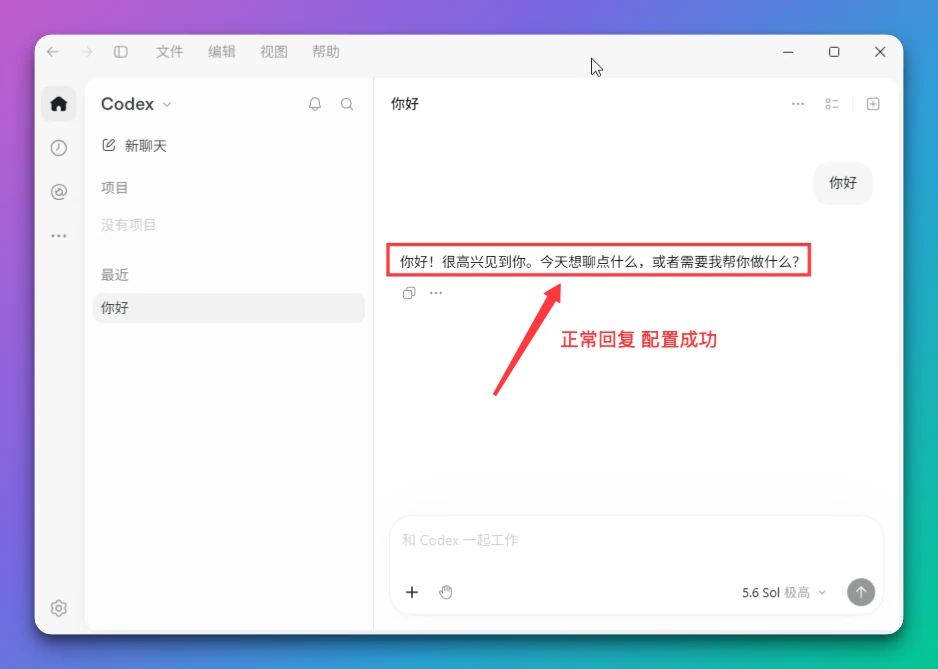
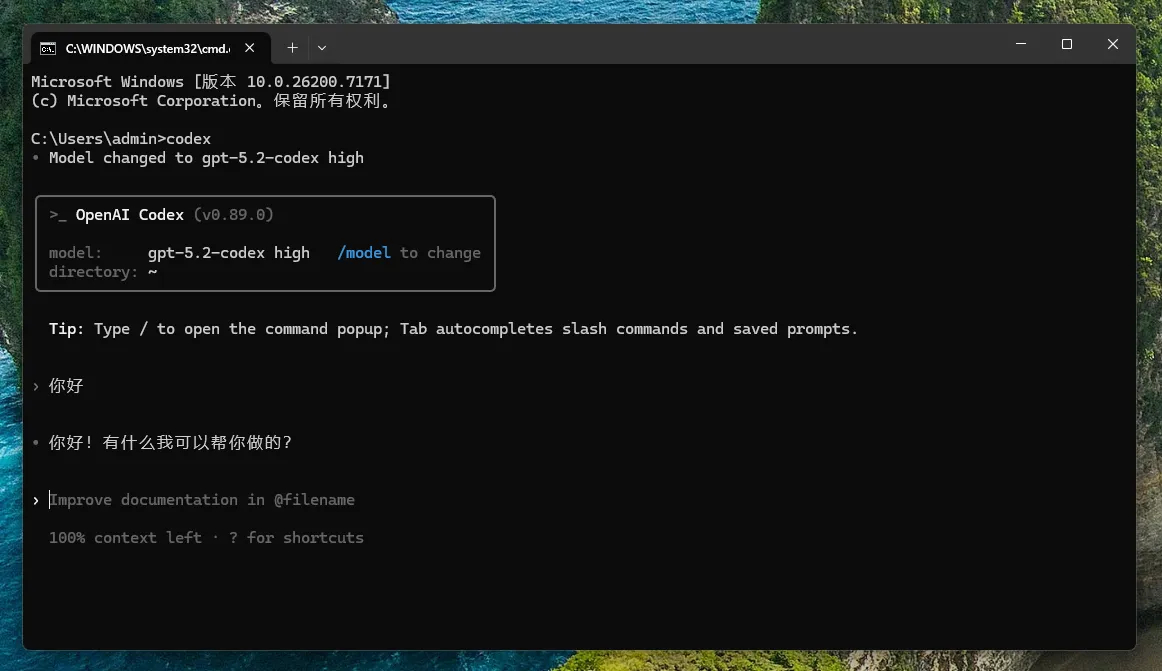
- 生效后打开你配置的终端或客户端,运行它们进行简单对话,查看配置是否正常
- 能正常收到回复,就说明配置成功